# قاعدة التسعير
تُعرِّف قاعدة التسعير قواعد الخصم أو التسعير التي يتم تطبيقها بناءً على شروط محددة.
تحتوي قاعدة التسعير على العديد من الخيارات التي تُمكِّنك من التحكم في تسعير الصنف. يمكن تعيين عوامل تصفية مثل الكمية، والتاريخ، والمجموعات، وشروط أخرى.
تشبه قاعدة التسعير إلى حدٍّ ما القاعدة الضريبية.
فيما يلي بعض الحالات التي يمكن معالجتها باستخدام قاعدة التسعير:
- وفقًا لسياسة العروض الترويجية، إذا اشترى العميل أكثر من 10 وحدات من صنف معيّن، يحصل على خصم 20%.
- للعميل "س"، يجب تحديث سعر البيع لصنف معيّن إلى قيمة محددة.
- الأصناف المصنفة ضمن مجموعة أصناف معيّنة يكون لها نفس سعر البيع أو الشراء.
- العملاء المنتمون إلى مجموعة عملاء محددة يحصلون على سعر بيع معيّن أو نسبة خصم على الأصناف.
- الموردون المصنفون ضمن مجموعة موردين معيّنة يتم تطبيق سعر شراء محدد عليهم.
- لتطبيق الخصم وسعر قائمة الأسعار تلقائيًا على صنف ما، قم بإنشاء قواعد تسعير له.
للوصول إلى قائمة قواعد التسعير، انتقل إلى:
الصفحة الرئيسية > الحسابات > قاعدة التسعير
1. المتطلبات المسبقة
قبل إنشاء واستخدام قاعدة تسعير، يُنصح بإنشاء ما يلي أولًا:
2. كيفية إنشاء قاعدة تسعير
- انتقل إلى قائمة قواعد التسعير واضغط على إضافة.
- عيّن عنوانًا للقاعدة.
- اختر ما سيتم التطبيق عليه: رمز الصنف، مجموعة الأصناف، العلامة التجارية، أو المعاملة.
- اختر ما إذا كنت تريد تطبيق خصم على السعر أو خصم على المنتج. إذا كنت تريد تقديم منتجات مجانية، فاختر خصم المنتج.
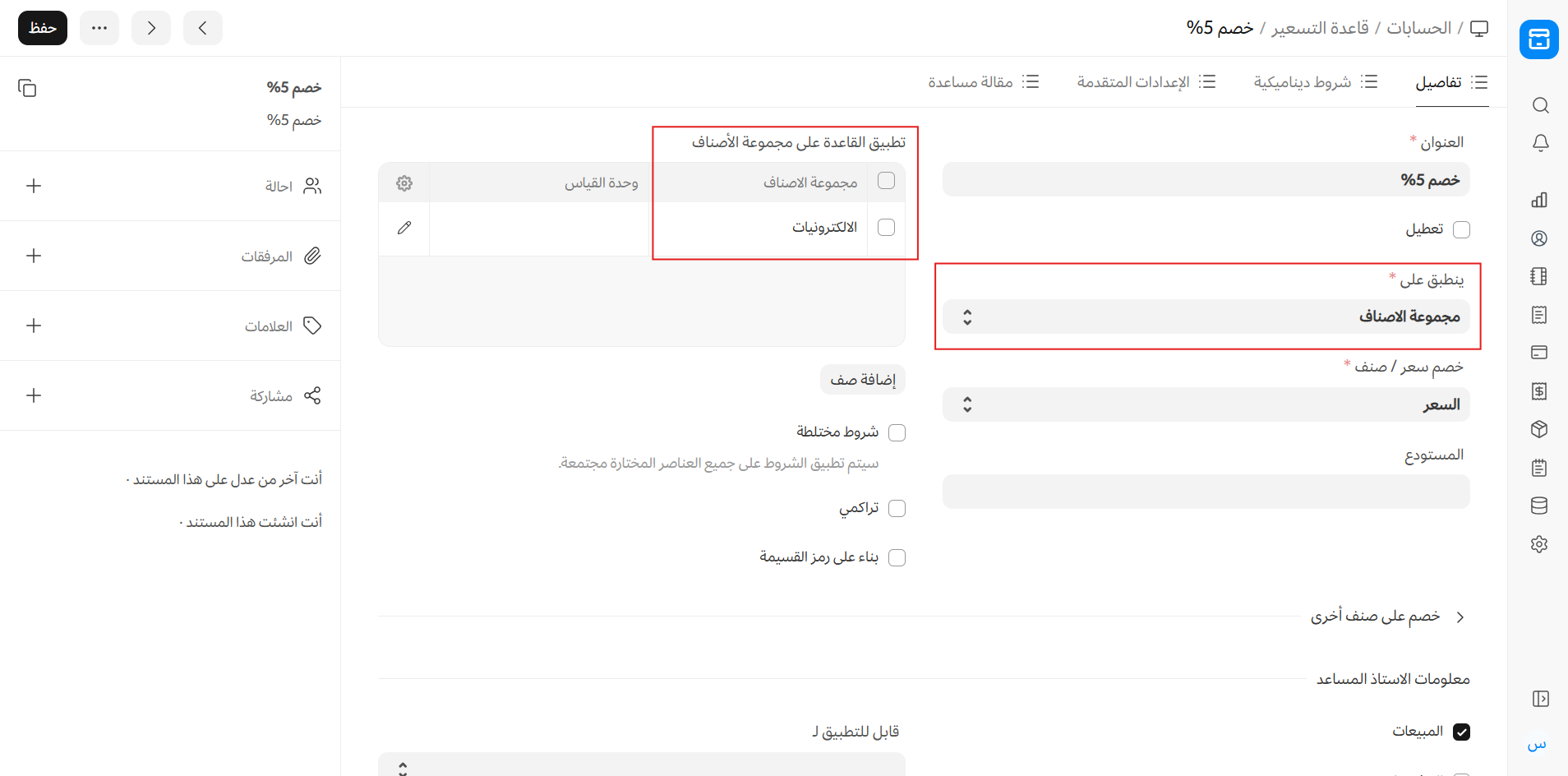
بالنسبة لصنف واحد، اختر رمز الصنف ثم حدد الصنف.
إذا كنت تريد تطبيق قاعدة التسعير على جميع الأصناف، اختر "مجموعة الأصناف" وحدد جميع مجموعات الأصناف (المجموعة الأم).
- عيّن الخصم أو السعر المراد تطبيقه.
- احفظ.
2.1 خيارات إضافية عند إنشاء قاعدة تسعير
المستودع يؤدي تحديد مستودع هنا إلى تطبيق قاعدة التسعير فقط إذا تم اختيار الصنف من المستودع المحدد.
ينطبق على بناءً على الخيار المحدد في حقل "ينطبق على"، يمكنك تعيين قاعدة التسعير على أحد ما يلي:
- الصنف
- مجموعة الأصناف
- العلامة التجارية
- المعاملة (على إجمالي مبلغ المعاملة)
في هذا الجدول، يمكنك تحديد الصنف أو مجموعة الأصناف أو العلامة التجارية المحددة. على سبيل المثال، إذا اخترت "تطبيق على مجموعة الأصناف" وحددت "المواد الخام"، فسيتم تطبيق قاعدة التسعير فقط على الأصناف التي تنتمي إلى مجموعة "المواد الخام".
وحدة القياس سيتم تطبيق قاعدة التسعير فقط إذا كانت وحدة القياس المحددة هنا مطابقة للوحدة المستخدمة في المعاملة.
الشرط في هذا الحقل يمكنك إضافة شرط بلغة بايثون للتحقق من قيم الحقول في مستند المعاملة، مثل المثال التالي في فاتورة المبيعات:
العميل == 'اسم العميل' و الحالة != 'متأخر'
يرجى ملاحظة أن الشروط بلغة بايثون يجب أن تكون في سطر واحد فقط، وباستخدام أسماء الحقول الخاصة بالمستند المستهدف.
الشروط المختلطة إذا قمت بتحديد صنفين أو أكثر وحددت الحد الأدنى والأقصى للكمية، فسيتم تطبيق قاعدة التسعير فقط إذا كان مجموع كميات الأصناف يطابق القيم المحددة. على سبيل المثال، إذا أنشأت قاعدة تسعير على الصنف 1 والصنف 2 وحددت الحد الأدنى والأقصى للكمية بـ 30، فسيتم تطبيق القاعدة فقط إذا كان إجمالي الكمية 30.
تراكمي يتيح تفعيل هذا الخيار تطبيق قاعدة التسعير بشكل تراكمي. يجب تعيين الحد الأدنى والحد الأقصى للمبلغ.
على سبيل المثال، إذا كان الحد الأدنى للمبلغ 1500 والحد الأقصى 2000، وتم إنشاء معاملة بقيمة 1400 فلن يتم تطبيق قاعدة التسعير. ولكن عند إنشاء فاتورة ثانية بقيمة 600، سيتم تطبيق القاعدة، لأن المجموع التراكمي للمعاملات وصل إلى 2000. لاحظ أن الخصم سيتم تطبيقه فقط على آخر معاملة تجاوزت الحد التراكمي.
يمكن أن يكون هذا مفيدًا لمنح خصومات إذا قام العميل بشراء صنف عدة مرات وتريد مكافأته بخصومات أو أسعار خاصة.
3. الخصائص
3.1 تطبيق القاعدة على صنف آخر
تتحقق هذه الخاصية من الشرط على صنف معيّن، لكنها تطبّق القاعدة على صنف آخر.
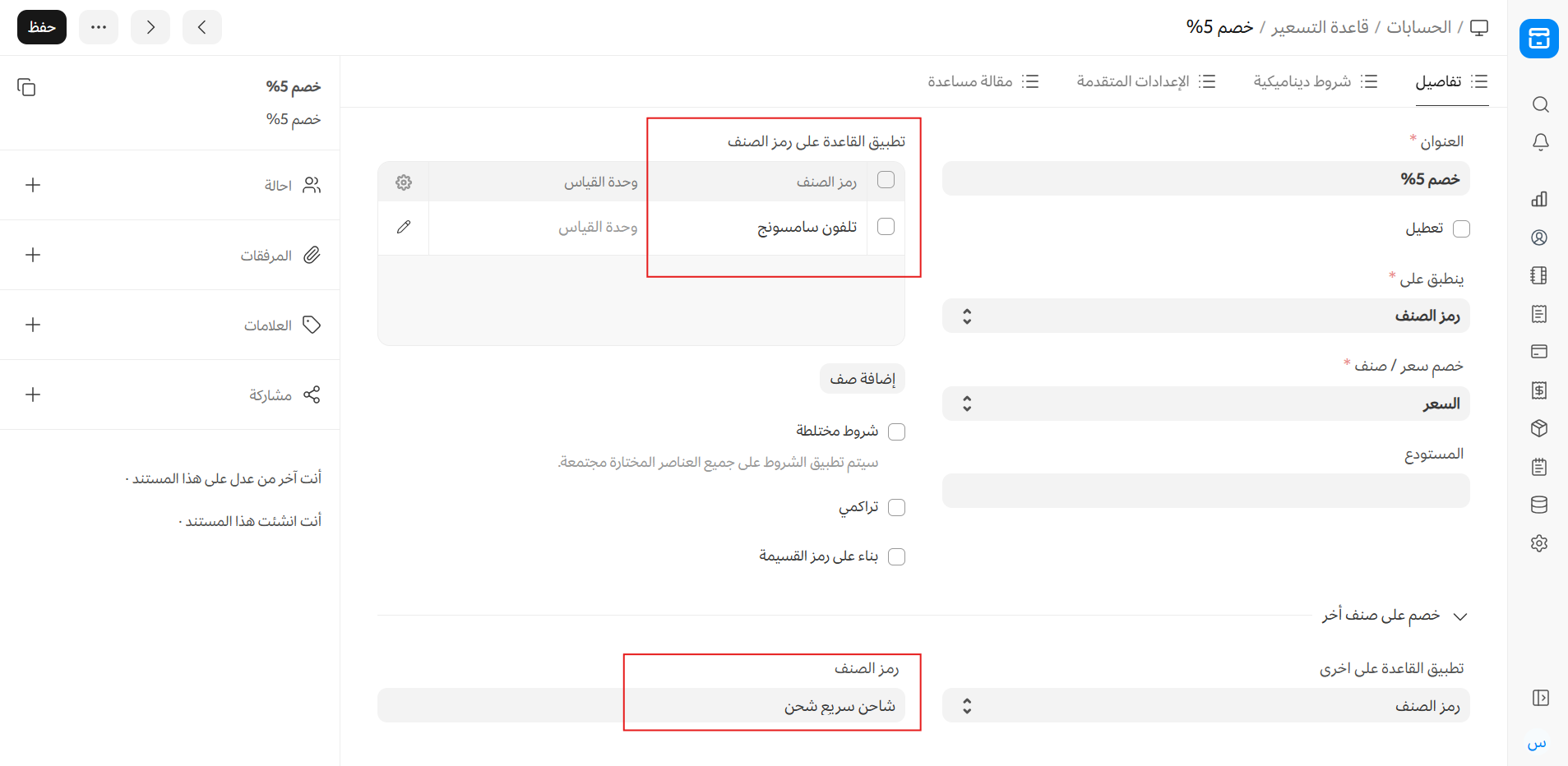
على سبيل المثال: قم بتحديد الصنف 1 والصنف 2 في جدول تطبيق القاعدة على، ثم فعّل خيار تطبيق القاعدة على صنف آخر وحدد الصنف 3. في هذه الحالة، إذا احتوت المعاملة على الأصناف 1 و2 و3، فسيتم تطبيق قاعدة التسعير على الصنف 3 لأن الصنفين الأولين موجودان في المعاملة.
3.2 معلومات الأستاذ المساعد
حدد ما إذا كانت قاعدة التسعير مخصّصة للبيع أو للشراء.
وبناءً على اختيارك، يمكنك تحديد التطبيق على أحد السجلات التالية:
- العميل
- مجموعة العملاء
- المنطقة
- شريك البيع
- الحملة
- المورّد
- مجموعة المورّدين
3.3 الكمية والمبلغ
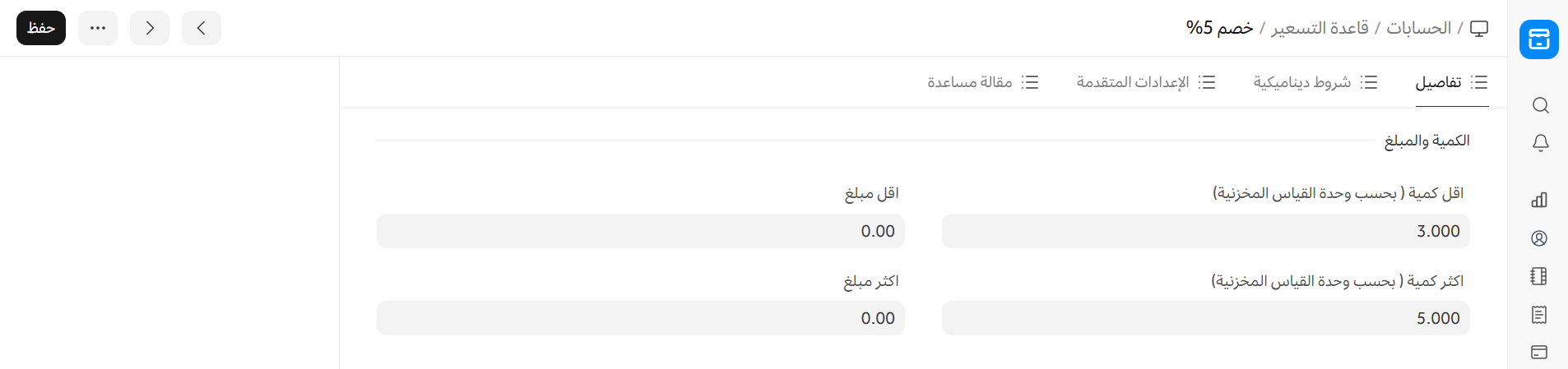
حدد الحد الأدنى أو الأقصى للكمية، أو الحد الأدنى أو الأقصى للمبلغ الذي يجب أن يتحقق حتى يتم تطبيق قاعدة التسعير.
ملاحظة: إذا كانت الكمية أو المبلغ أقل أو أكثر من الحدود المحددة، فلن يتم تطبيق قاعدة التسعير إطلاقًا، إلا إذا تم تفعيل خياري الشروط المختلطة أو التراكمي.
3.4 اعدادات الفترة
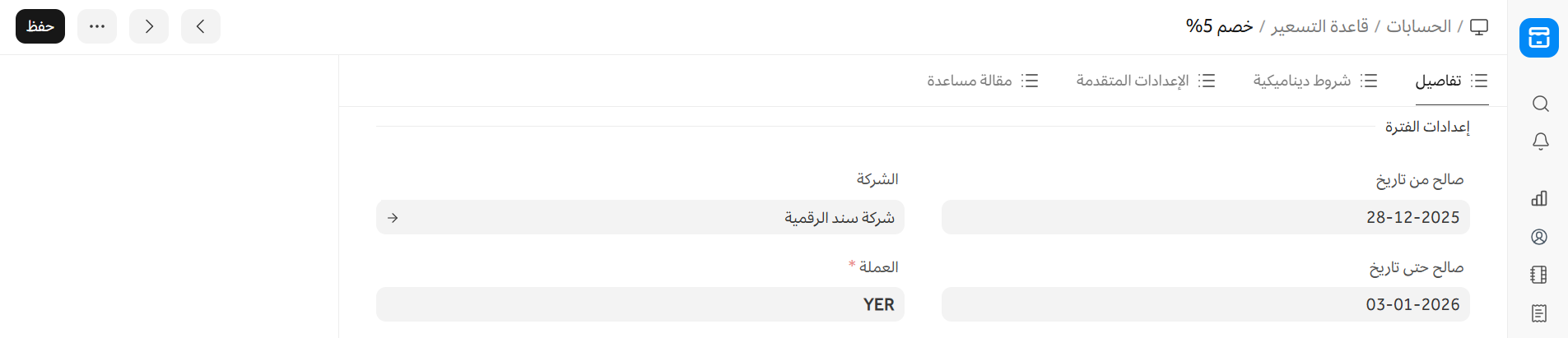
يمكنك تحديد فترة زمنية تكون فيها قاعدة التسعير صالحة. يفيد ذلك في العروض الترويجية. في حال ترك التواريخ فارغة، فلن يكون لقاعدة التسعير حد زمني.
3.5 الهامش

- نوع الهامش: عند بيع صنف، يمكنك بيعه بهامش ربح محدد. إذا كنت لا ترغب في إدخال أسعار البيع يدويًا في كل مرة، يمكنك ضبط هامش تلقائي.
- نسبة الهامش أو المبلغ: يمكن أن يكون الهامش نسبة مئوية (مثل 5٪) أو مبلغًا ثابتًا (مثل 50).
3.6 مخطط خصم السعر
يتم تحديد القاعدة الفعلية التي سيتم تطبيقها في هذا القسم:
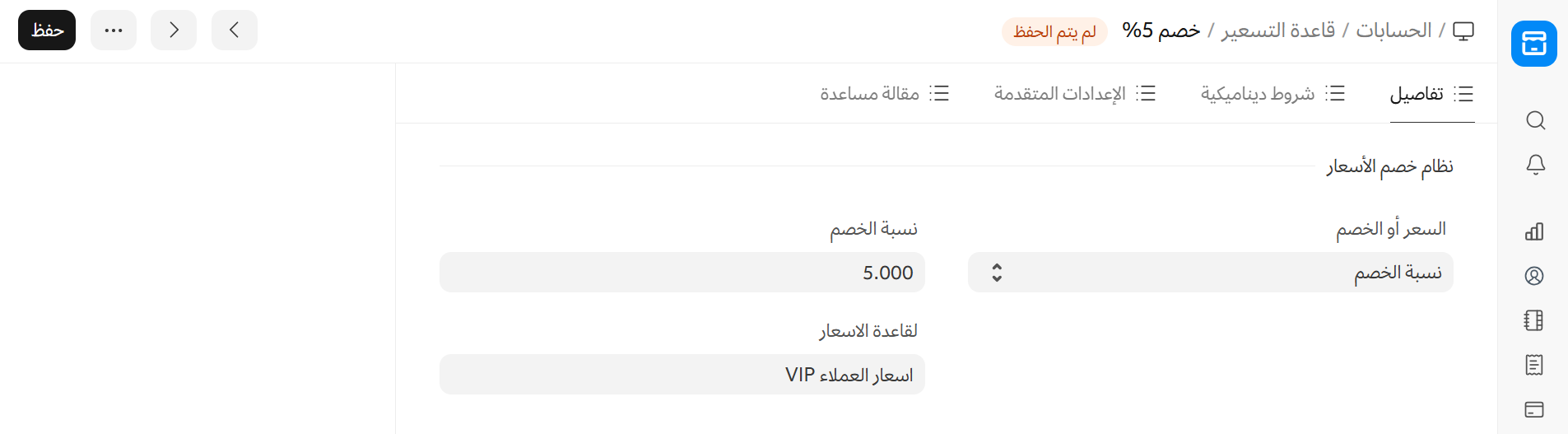
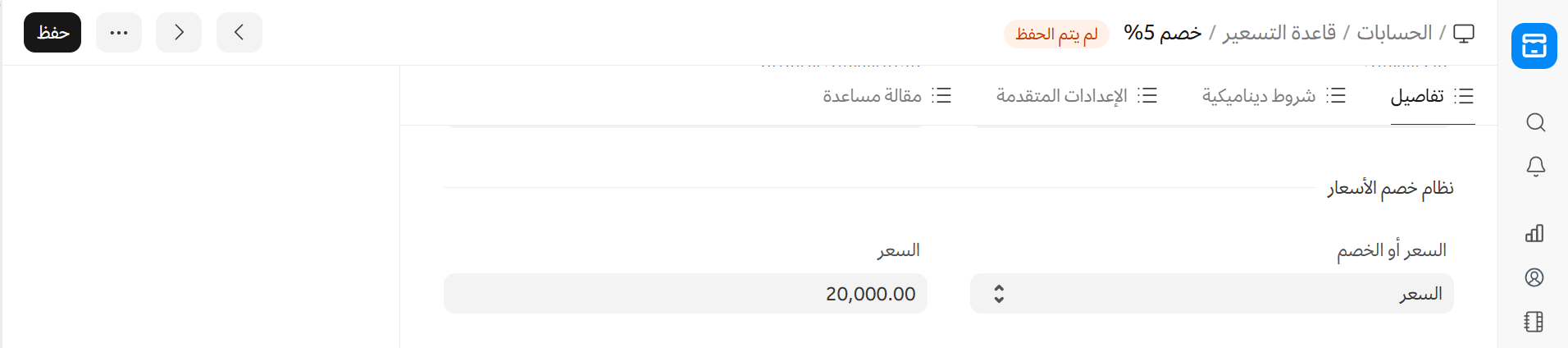
- السعر: تحديد سعر جديد للصنف. مثال: إذا كان سعر البيع 100 وتريد بيعه بسعر 112 لطرف معيّن، يتم إدخال السعر 112.
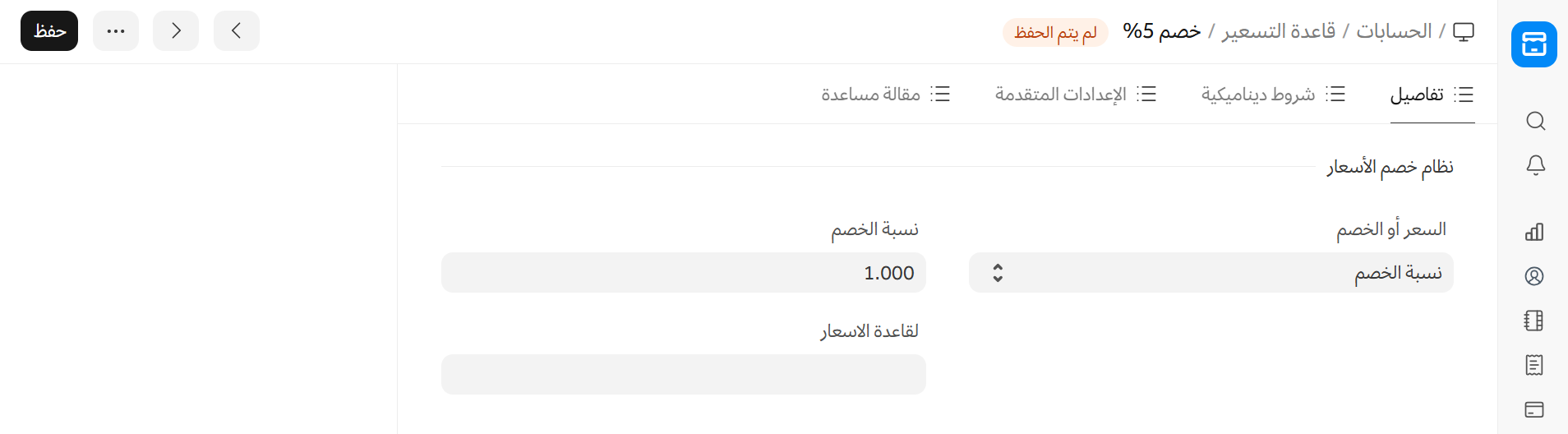
- نسبة الخصم: تحديد نسبة خصم معيّنة. يمكن ربطها بقائمة أسعار محددة، أو تطبيقها على جميع قوائم الأسعار عند ترك الحقل فارغًا.
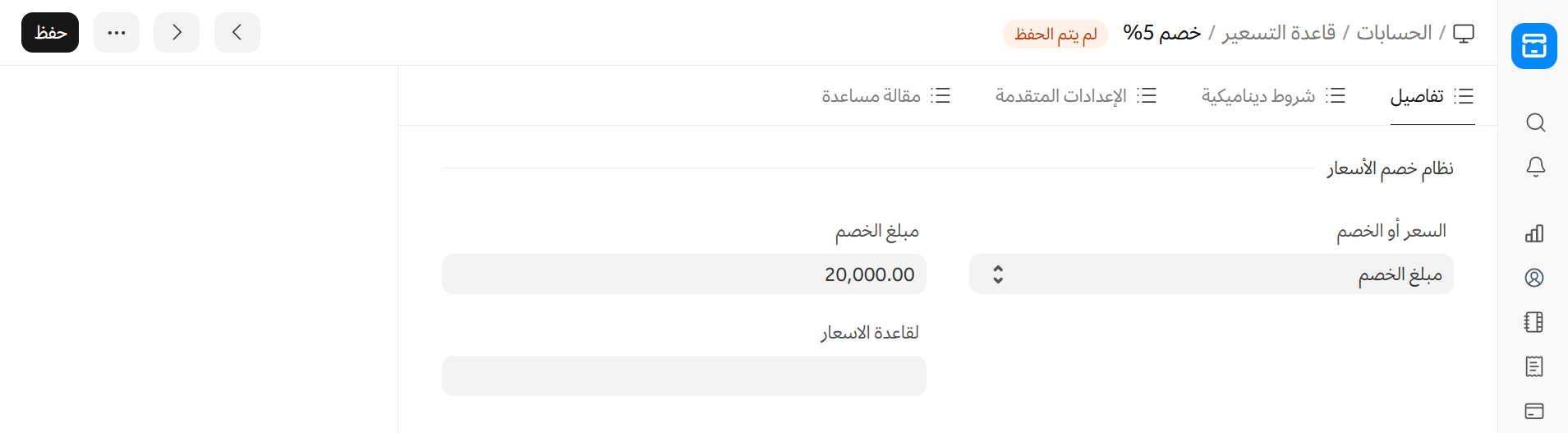
- مبلغ الخصم: خصم مبلغ ثابت. مثال: إذا كان سعر الصنف 100 وتريد خصم 7، يتم إدخال الخصم كمبلغ.
3.7 الإعدادات المتقدمة
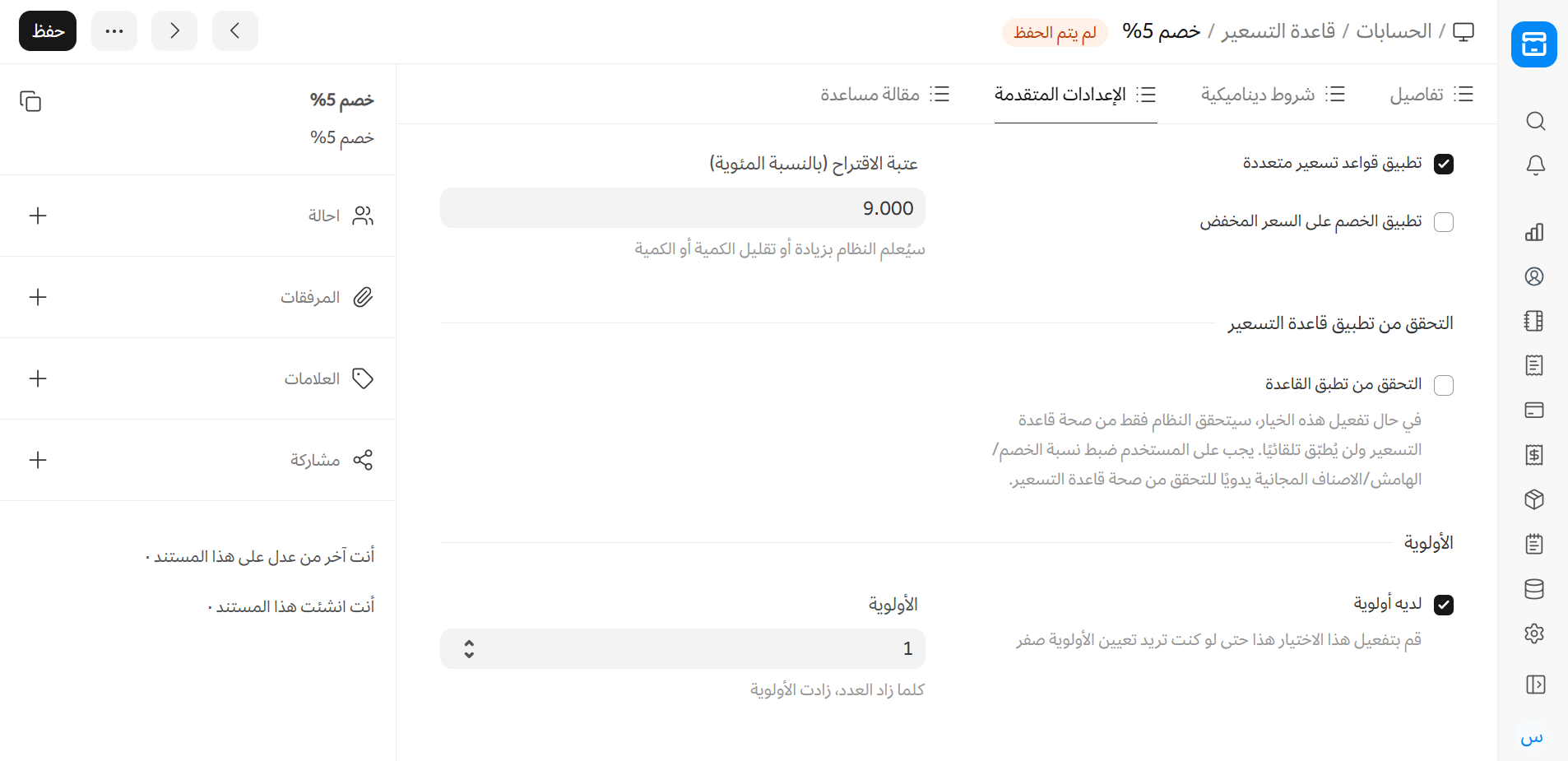
- عتبة الاقتراح (بالنسبة المئوية): يحدد متى يقوم النظام بتنبيه المستخدم لتعديل الكمية للحصول على الخصم. مثال: إذا كان الحد الأدنى للكمية 10 وحدّ التنبيه 9، فسيتم تنبيه المستخدم لإضافة صنف واحد إضافي.
- الأولوية: يمكن تعيين أولوية أعلى لقاعدة معيّنة لتتجاوز قواعد أخرى، سواء على مستوى الصنف أو مجموعة العملاء أو مجموعة المورّدين.
- تطبيق قواعد تسعير متعددة: مثال: إذا كان سعر الصنف 500 وهناك قاعدتان؛ الأولى بخصم 10٪ والثانية بخصم 5٪، فسيتم تطبيق خصم إجمالي 15٪ ليصبح السعر 425.
- تطبيق الخصم على السعر: يتم تطبيق الخصومات بشكل تراكمي. مثال: خصم 10٪ على 500 يعطي 450، ثم خصم 5٪ على 450 يعطي 427.5.
- التحقق من تطبق القاعدة: يعرض رسالة تحقق إذا كان الخصم أو السعر المُدخل يدويًا في المعاملة لا يتطابق مع قاعدة التسعير.
هذه الميزة مفيدة عندما يحدد الموزّع الأعلى في التسلسل الهرمي السعر أو الخصم، ويقتصر دورك على التحقق من الالتزام بالقاعدة.
4. أنواع خصم قاعدة التسعير
4.1 خصم السعر
- يمكن تحديد الهامش كنسبة مئوية أو كمبلغ ثابت (مثل 10٪ هامش على سعر المورّد وقت البيع).
- السعر المحدد في قاعدة التسعير له أولوية على سعر قائمة الأسعار.
 * يمكن تطبيق نسبة الخصم على قائمة أسعار محددة للبيع أو الشراء، أو على جميع القوائم عند ترك الحقل فارغًا.
 * يمكن أيضًا تحديد الخصم كمبلغ ثابت.
4.2 خصم المنتج
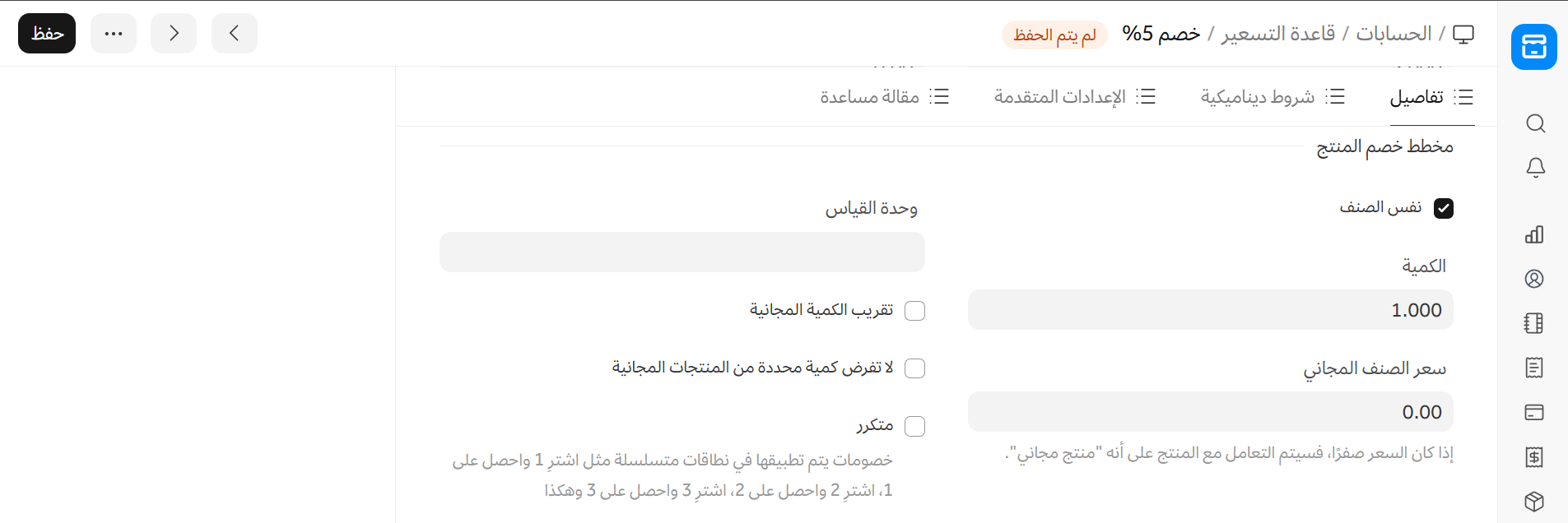
- اشترِ قطعتين واحصل على قطعة مجانية من نفس المنتج: اختر خصم المنتج، فعّل خيار نفس الصنف، وحدد الكمية.
- اشترِ قطعتين واحصل على قطعة مجانية من منتج آخر: اختر خصم المنتج، ألغِ تفعيل نفس الصنف، ثم حدد المنتج المجاني والكمية.
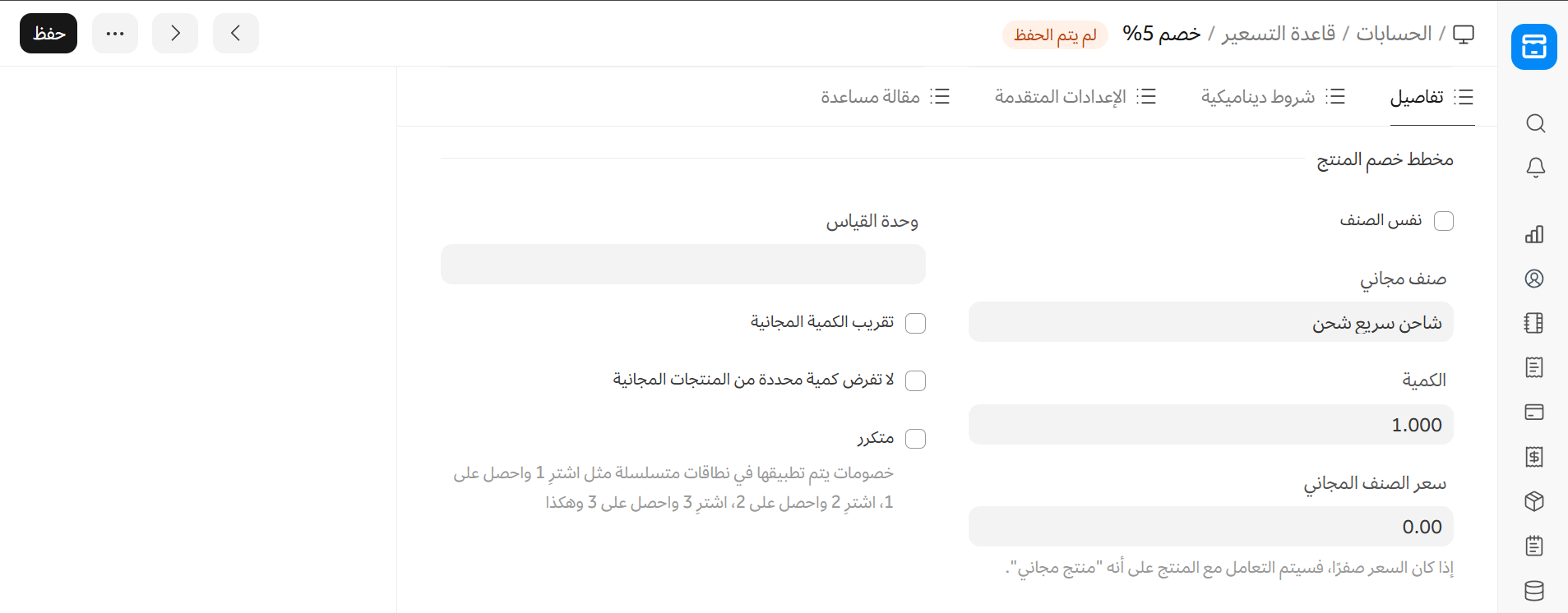
ميزة جديدة – لا تفرض كمية محددة من المنتجات المجانية بشكل افتراضي، يفرض النظام تطبيق خصم المنتج دون استثناء. في حال عدم توفر الكمية الكاملة من المنتج المجاني في المخزون، قد يمنعك النظام من حفظ المعاملة.
عند تفعيل خيار لا تفرض كمية محددة من المنتجات المجانية، سيقوم النظام بإضافة الصنف المجاني مرة واحدة فقط، وبعدها يمكنك تعديل كميته أو حذفه دون أن يعيد النظام إضافته تلقائيًا عند الحفظ.