مجموعة الموردين
تُعد مجموعة الموردين تجميعًا للموردين المتشابهين بطريقة ما.
يمكن التمييز بين المورد والمقاول أو المتعاقد من الباطن، الذي يضيف عادةً مدخلات متخصصة للنتائج المُسلمة. يُعرف المورد أيضًا باسم البائع. هناك أنواع مختلفة من الموردين بناءً على السلع والمنتجات التي يزودونها.
يسمح لك النظام بإنشاء فئات خاصة بك للموردين. تُعرف هذه الفئات باسم "مجموعات الموردين". على سبيل المثال، إذا كان مورديك بشكل رئيسي هم شركات الأدوية وموزعي السلع سريعة الاستهلاك، يمكنك إنشاء مجموعات موردين جديدة لهم وتسمية المجموعات وفقًا لذلك.
للوصول إلى مجموعة الموردين، انتقل إلى:
الصفحة الرئيسية > الموردين > مجموعة الموردين
1. المتطلبات الأساسية
قبل إنشاء واستخدام مجموعة موردين، يُنصح بإنشاء ما يلي أولاً:
2. كيفية إنشاء مجموعة موردين
انتقل إلى قائمة مجموعة الموردين، وانقر على "إضافة".
اكتب اسمًا للفئة الجديدة للموردين.
يمكنك تعيين مجموعة موردين أب لهذه المجموعة.
سيؤدي تحديد خانة "مجموعة" إلى جعلها مجموعة موردين أب.
يمكنك أيضًا تعيين قالب شروط الدفع الافتراضي لمجموعة الموردين. يكون هذا مفيدًا في الحالات التي يأخذ فيها جميع موردي الأجهزة نصف المبلغ عند أمر البيع والنصف الآخر بعد الشحن.
احفظ.
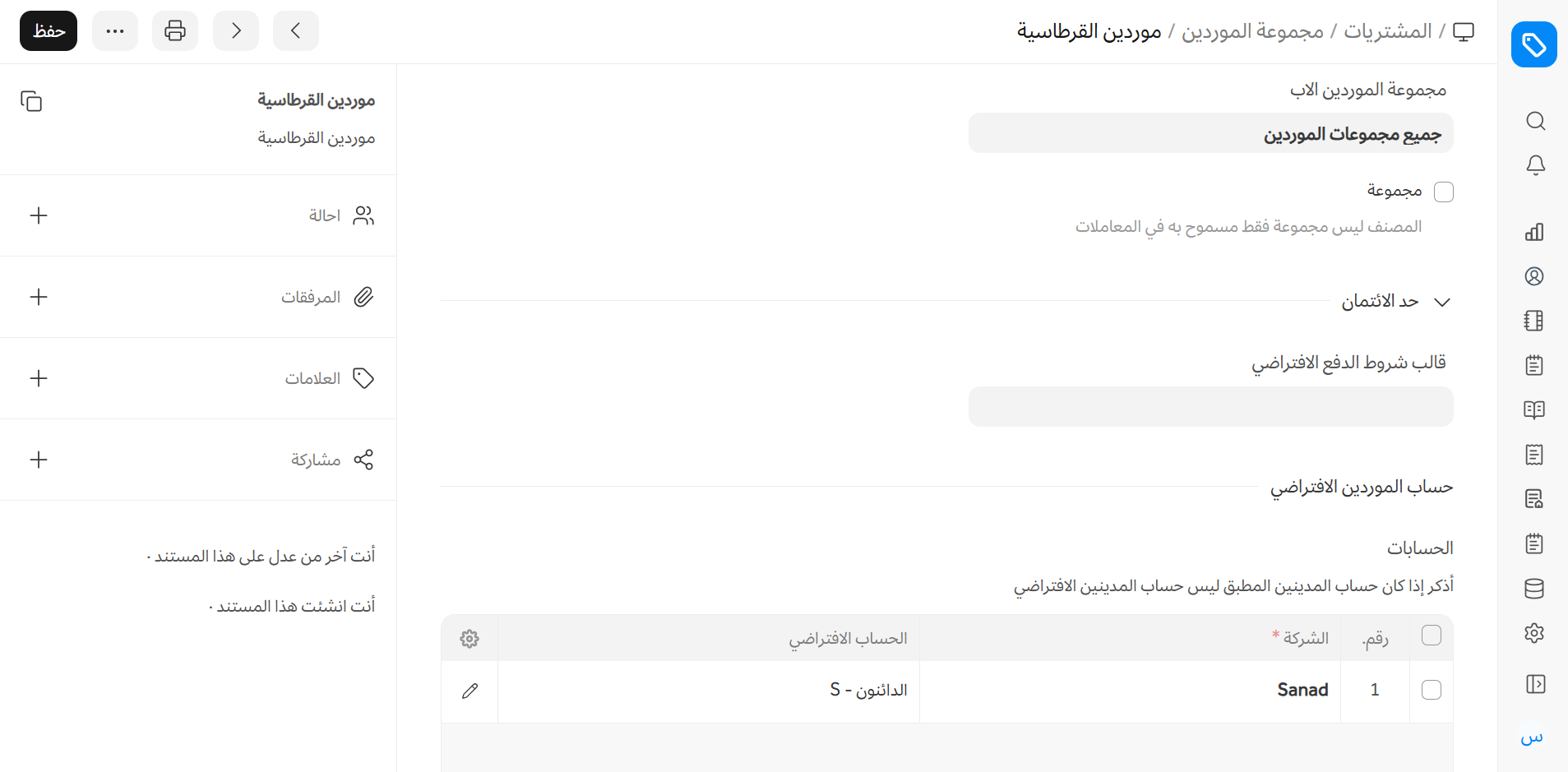
يمكنك تصنيف مورديك من بين مجموعة الخيارات المتاحة في النظام. اختر من بين مجموعة الخيارات المُقدمة مثل موزع، كهربائي، أجهزة، محلي، أدوية، مواد خام، خدمات، إلخ. يساعد تصنيف الموردين إلى أنواع مختلفة في تسهيل العمليات المحاسبية والمدفوعات.
3. شجرة مجموعات الموردين
يمكنك أيضًا بناء مجموعات الموردين في شكل هيكل هرمي (شجري)، يشابه شجرة الحسابات.
لعرض الهيكل الهرمي، انقر على "هرمي" من الشريط الجانبي. للعودة إلى عرض القائمة، اختر ببساطة: القائمة > عرض القائمة
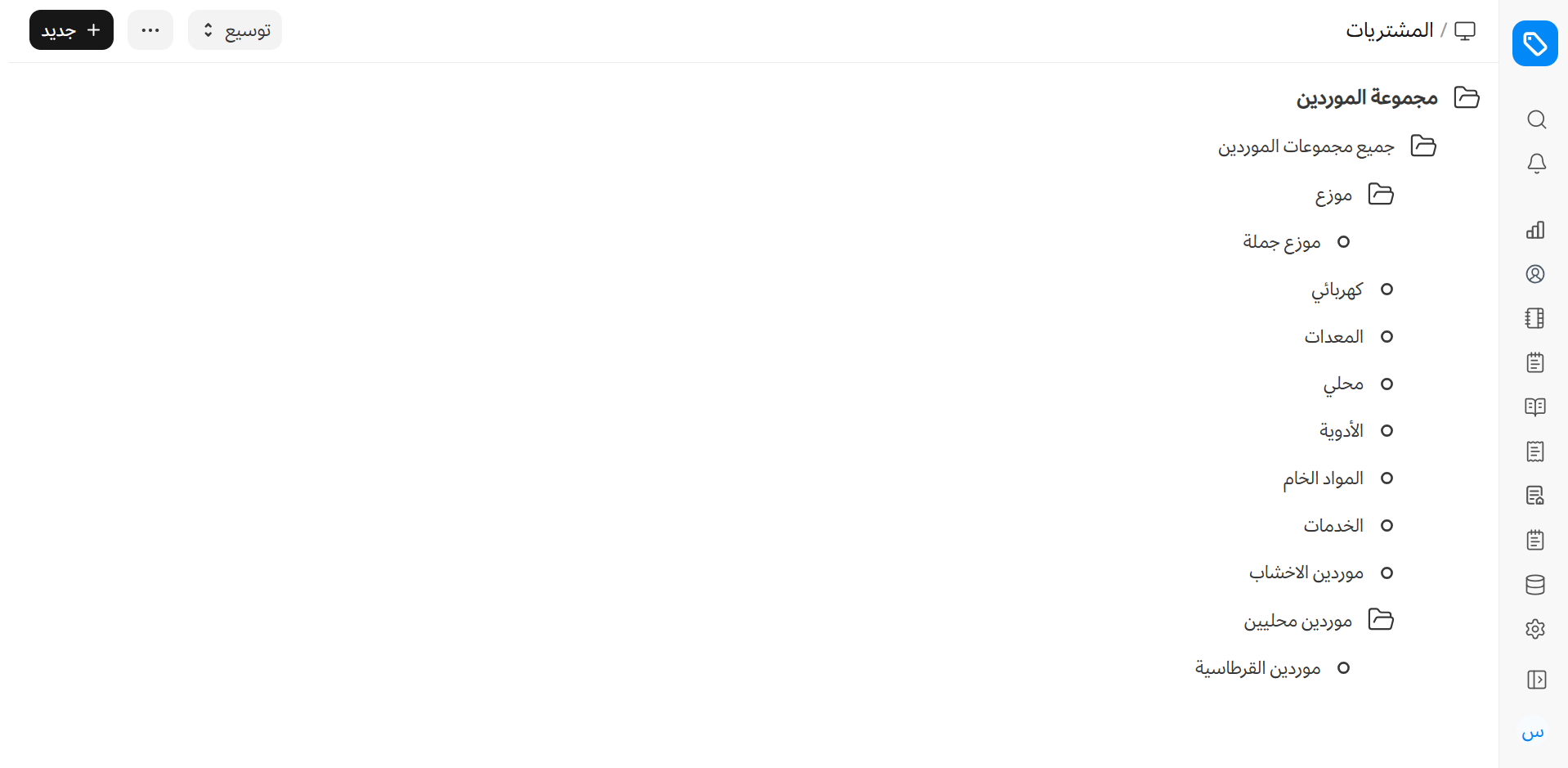
مع تطبيق صلاحيات المستخدم الجديدة، يمكنك الآن تطبيق صلاحيات قائمة على التسلسل الهرمي. أي إذا تم منح المستخدم صلاحية عرض المجموعات الأصلية لمجموعة الموردين، فإنه يحصل تلقائيًا على صلاحية عرض المجموعات الفرعية التابعة لتلك المجموعة الأصلية.
على سبيل المثال، في الصورة أعلاه، لنفترض أنه تم تطبيق صلاحية مستخدم ليقوم مستخدم بعرض مستند "موزع". عندها يحصل المستخدم أيضًا على صلاحية لعرض المجموعة الفرعية التابعة له مثل "موزع جملة"، "موزع الإلكترونيات"، إلخ.