أمر البيع
هو تأكيد لطلب من عميلك.
عادةً ما يكون عقدًا ملزمًا مع عميلك. بمجرد أن يؤكد عميلك عرض السعر، يمكنك تحويل عرض السعر الخاص بك إلى أمر بيع.
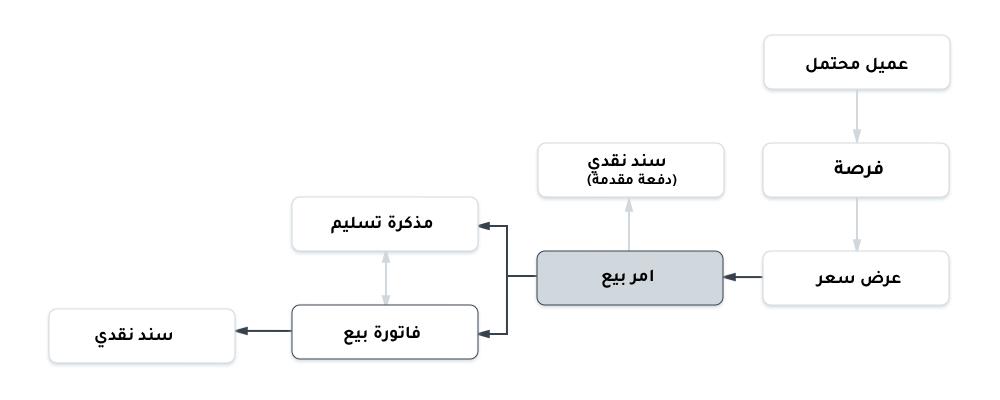
للوصول إلى أمر البيع، انتقل إلى:
الصفحة الرئيسية > المبيعات > معاملات البيع > أمر بيع
1. المتطلبات الأساسية
قبل إنشاء واستخدام أمر بيع، يُنصح بإنشاء ما يلي أولاً:
2. كيفية إنشاء أمر بيع
- انتقل إلى قائمة أوامر البيع وانقر على "إضافة".
- حدد العميل.
- عيّن "تاريخ التسليم" - يُطبق على كامل الطلب.
- مع "نوع عرض السعر"، يمكنك تعيين ما إذا كان أمر بيع، أمر صيانة، أو من عربة التسوق الإلكترونية لموقعك. افتراضيًا، هذه القيمة مضبوطة على "مبيعات".
- في "رقم أمر شراء العميل" يمكنك إدخال رقم أمر شراء العميل أو تفاصيل أخرى قد تكون مفيدة كمرجع.
- أدخل الأصناف والكميات المراد تسليمها في جدول الأصناف. إذا كانت أسعار الأصناف مضبوطة للأصناف، فسيتم تعبئة حقل "السعر" تلقائيًا. إذا لم تكن مضبوطة، فأدخل سعر الصنف يدويًا. يمكنك أيضًا الكتابة فوق سعر الصنف المعبأ تلقائيًا إذا أردت تغيير هذه القيمة.
- انقر "حفظ" لحفظ مسودة أمر البيع.
- "اعتماد" لإرسال أمر البيع إلى النظام.
2.1 طرق أخرى لإنشاء أمر بيع
يمكنك أيضًا إنشاء أمر بيع من عرض سعر معتمد عبر زر "إنشاء" في أعلى اليمين.
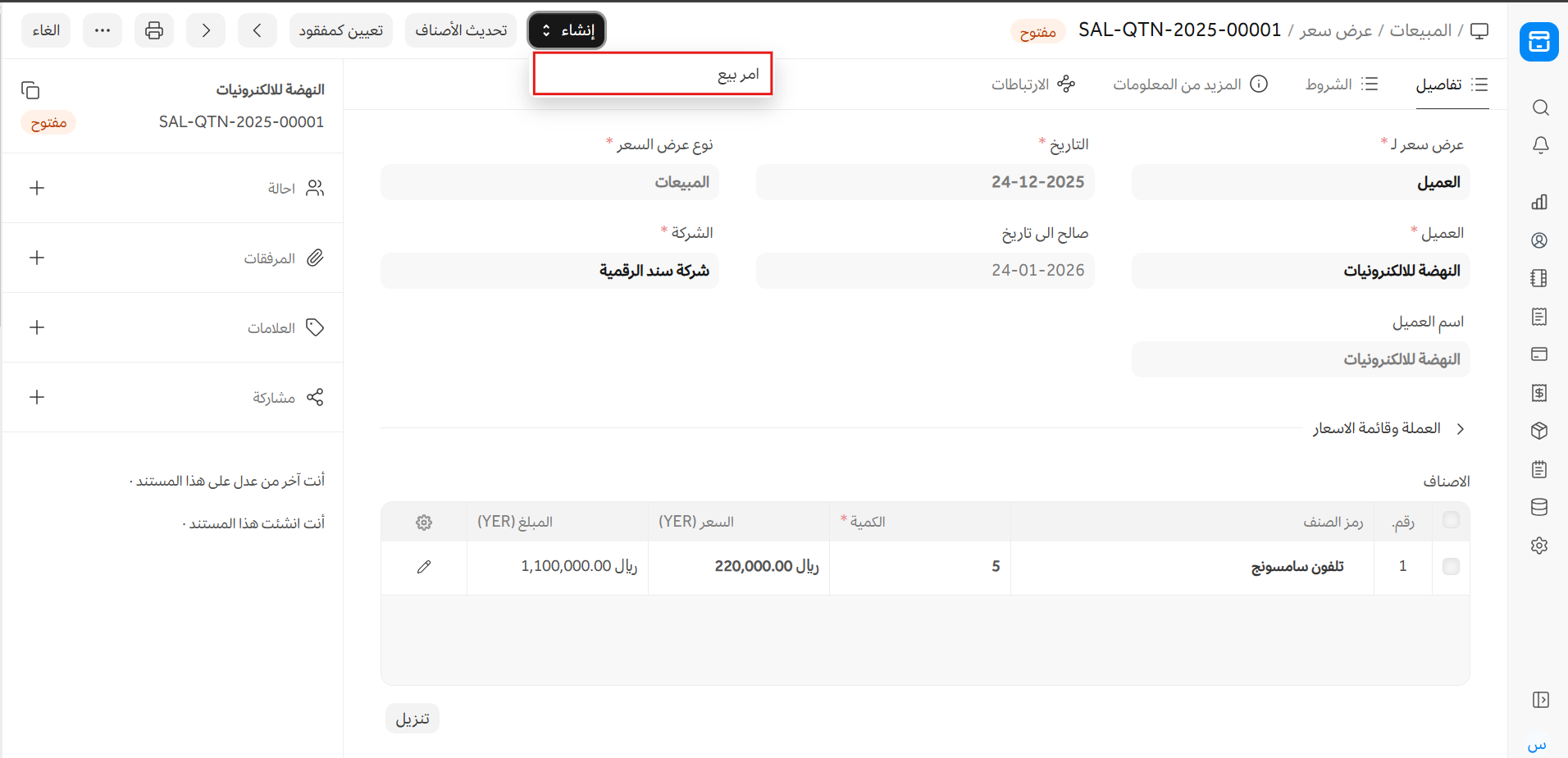
أو يمكنك إنشاء أمر بيع جديد وسحب التفاصيل من عرض سعر.
< صورة متحركة
لتمكين قواعد التسعير حسب العميل والصنف ("العميل أ" يدفع 1.00 دولار لـ"الصنف 1" لكن "العميل ب" يدفع 1.25 دولار لـ"الصنف 1")، هناك خانة اختيار تسمى 'السماح للمستخدم بتعديل سعر قائمة الأسعار في المعاملة' في إعدادات المبيعات. هذا يُمكن من حفظ سعر الصنف المحدد لكل عميل عند تغيير السعر في أمر البيع.
3. الميزات
3.1 العملة وقائمة الأسعار
يمكنك تعيين العملة التي سيتم إرسال العرض/أمر البيع بها. إذا قمت بتعيين "قائمة أسعار"، فسيتم جلب أسعار الأصناف من تلك القائمة. سيؤدي تحديد "تجاهل قاعدة التسعير" إلى تجاهل قواعد التسعير المُعدة في الحسابات > قواعد التسعير.
اقرأ عن قوائم الأسعار والمعاملات متعددة العملات لمعرفة المزيد.
3.2 تعيين مستودع الصرف
إذا كان لديك نفس المخزون في مستودعات متعددة، فإن تعيين مستودع هنا سيؤدي إلى جلب جميع الأصناف من جدول الأصناف من هذا المستودع. يجب أن يكون لديك مخزون متاح في "مستودع الصرف" هذا الذي تقوم بتعيينه. لاحظ أن هذا الخيار سيتجاوز "المستودع الافتراضي" الذي قمت بتعيينه في سجل الصنف.
3.3 جدول الأصناف
- تاريخ التسليم لكل صنف: إذا كانت هناك أصناف متعددة وإذا قمت بإدخال تاريخ تسليم في الصف الأول، فسيتم نسخ التاريخ إلى الصفوف الأخرى حيث يكون فارغًا. سيتعين عليك تعيين هذه إذا لم يتم تعيينها بشكل عام في أعلى أمر البيع.
يعرض أمر البيع المبلغ المفوتَر، سعر التقييم، وإجمالي الربح في جدول الأصناف عند النقر على المثلث المقلوب لتوسيع الصف.
يمكنك أيضًا إضافة الأصناف في جدول الأصناف عن طريق مسح الباركود الخاص بها إذا كان لديك قارئ باركود. اقرأ دليل الإرشادات لتتبع الأصناف باستخدام الباركود لمعرفة المزيد.
مستودع التسليم: هذا هو المستودع الذي سيتم اختيار المخزون لتسليمه إلى عميلك.
الشحن المباشر: هذه حالة حيث لا تحتفظ بالأصناف في المخزون في مستودعك الخاص ولكن تقوم بتسليم الأصناف مباشرة إلى العميل من الموزع. لتمكين الشحن المباشر لصنف، حدد "المورد يسلم إلى العميل". عند تحديد هذا، سيختفي خيار "مستودع التسليم" لأنك لا تشحن الصنف. حدد موردك في حقل "المورد".
علاوة على ذلك، إذا قمت بإنشاء أمر شراء من أمر البيع هذا، فسيتم إنشاؤه للمورد الذي حددته هنا و فقط الأصناف الصالحة للشحن المباشر.
- التخطيط: اقرأ الكمية المتوقعة لمعرفة الحقول تحت التخطيط.
الحقول الأخرى في جدول الأصناف مشابهة كما هو موضح في عرض السعر.
3.4 قائمة التعبئة
هذا مرتبط بمجموعة المنتجات ويظهر فقط عندما تتضمن المعاملة مجموعة منتجات.
سيتم تحديث جدول "قائمة التعبئة" تلقائيًا عند "حفظ" أمر البيع. إذا كانت أي أصناف في جدولك هي " حزمة الصنف" (حزم)، فستحتوي "قائمة التعبئة" على القائمة المفصلة لأصنافك.
سيُطلب منك تحديد مستودع تسليم حتى لصنف مجموعة المنتجات، سيتم بعد ذلك تحديث هذا المستودع في أصناف قائمة التعبئة. يمكنك تغيير المستودع، الرقم التسلسلي، والدفعة في أصناف قائمة التعبئة في حالة كانت الأصناف في مجموعة المنتجات تأتي من مستودعات مختلفة.
قاعدة الشحن
تُساعد قاعدة الشحن في تحديد تكلفة شحن الصنف. عادةً ما تزيد التكلفة مع مسافة الشحن. لمعرفة المزيد، قم بزيارة صفحة قاعدة الشحن.
إذا تم تحديد فئة ضريبية، فسيتم تعبئة القالب وجدول الضرائب تلقائيًا. لمعرفة المزيد، قم بزيارة هذه الصفحة.
3.5 خصم إضافي
بالإضافة إلى تقديم خصم على كل صنف، يمكنك إضافة خصم على أمر البيع بالكامل في هذا القسم. يمكن أن يكون هذا الخصم بناءً على الإجمالي الكلي (بعد الضرائب/الرسوم) أو الصافي الإجمالي (قبل الضرائب/الرسوم). يمكن تطبيق الخصم الإضافي كنسبة مئوية أو كمبلغ.
اقرأ تطبيق الخصم لمزيد من التفاصيل.
3.6 شروط الدفع
في بعض الأحيان لا يتم الدفع دفعة واحدة. اعتمادًا على الاتفاق، قد يتم دفع نصف المبلغ قبل الشحن والنصف الآخر بعد استلام البضائع/الخدمات. يمكنك إضافة قالب شروط الدفع أو إضافة الشروط يدويًا في هذا القسم.
اقرأ شروط الدفع لمعرفة المزيد.
3.7 الشروط والاحكام
في معاملات البيع/الشراء، قد تكون هناك شروط واحكام معينة يقوم المورد على أساسها بتقديم البضائع أو الخدمات للعميل. يمكنك تطبيق البنود والشروط على المعاملات وستظهر عند طباعة المستند. لمعرفة المزيد حول البنود والشروط، انقر هنا.
3.8 إعدادات الطباعة
الترويسة
يمكنك طباعة عرض الأسعار/أمر البيع على ورق ذي ترويسة لشركتك. اعرف المزيد من هنا.
"'تجميع الأصناف المتشابهة' سيجمع الأصناف المتشابهة المضافة عدة مرات في جدول الأصناف. يمكن رؤية هذا عند الطباعة."
عناوين الطباعة
يمكن أيضًا تسمية عروض الأسعار باسم "فاتورة أولية" أو "مقترح". يمكنك القيام بذلك عن طريق تحديد "عنوان طباعة". لإنشاء عناوين طباعة جديدة، انتقل إلى: الصفحة الرئيسية > الإعدادات > الطباعة > عنوان الطباعة. اعرف المزيد من هنا.
3.9 مزيد من المعلومات
- الحملة: يمكن ربط حملة مبيعات بالعرض. يمكن أن تكون مجموعة من عروض الأسعار جزءًا من حملة مبيعات.
- المصدر: يمكن ربط نوع مصدر العميل المحتمل إذا كان العرض موجهًا لعميل محتمل، سواء كان من حملة، أو من مورد، أو معرض، إلخ. حدد "عميل موجود" إذا كان العرض موجهًا لعميل.
- مرجع الطلب بين الشركات: إذا كانت شركتان من شركاتك جزءًا من نفس المنظمة أو بينهما علاقة شركة أم وشركة تابعة، فيمكنك ربط أمر شراء بأمر البيع هذا. اعرف المزيد عن الفوترة بين الشركات من هنا.
- المشروع: إذا كان أمر البيع الخاص بك جزءًا من مشروع، فيمكنك ربطه هنا وسيتم تحديث تقدم المشروع.
3.10 حالة الفوترة والتسليم
- الحالة: حالة أمر البيع سواء كانت مسودة، موقوفة مؤقتًا، للتسليم والفوترة، للفوترة، للتسليم، مكتملة، ملغاة، أو مغلقة.
- نسبة المبلغ المفوتَر والمُسلم: نسبة المبلغ المفوتَر والأصناف المسلمة من أمر البيع.
3.11 العمولة
إذا تمت البيع عبر أحد شركاء البيع الخاصين بك، فيمكنك إضافة تفاصيل عمولتهم هنا. أدخل نسبة العمولة وسيتم عرض مبلغ العمولة أدناه.
3.12 فريق البيع
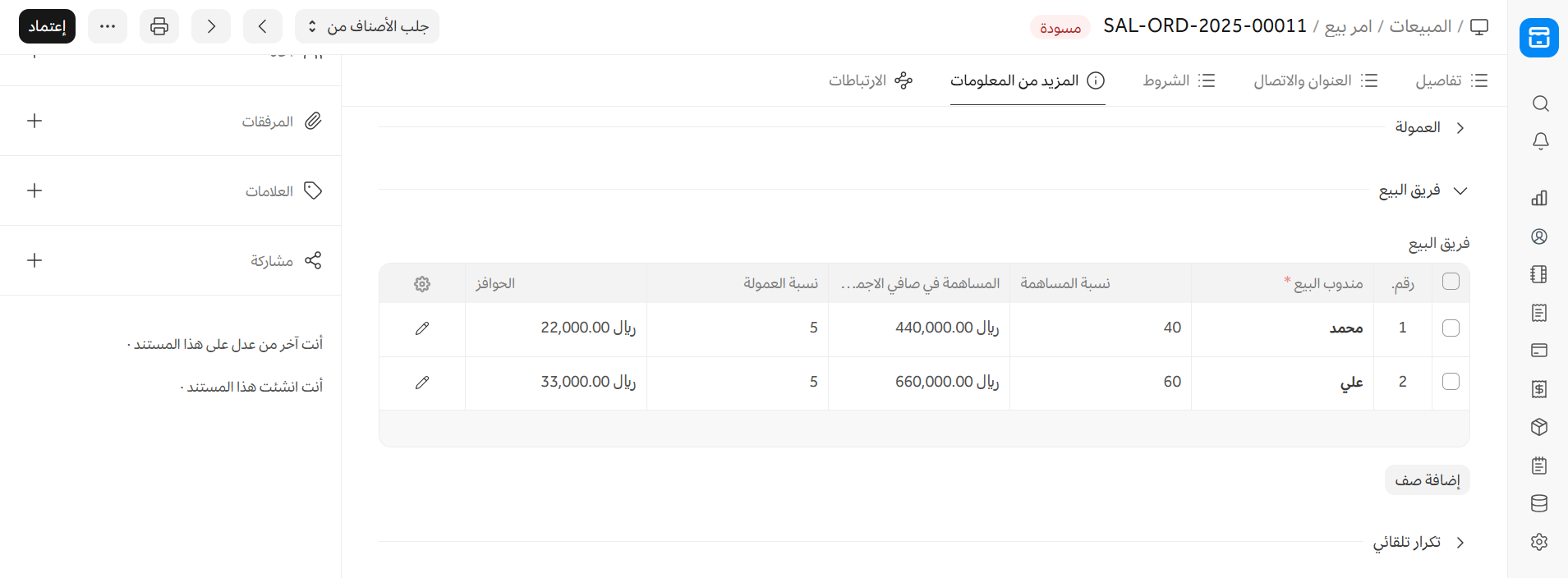
مندوبو البيع: يسمح لك النظام بإضافة عدة مندوبي مبيعات قد عملوا على هذه الصفقة. يمكنك تغيير نسبة المساهمة لمندوبي المبيعات وتتبع مقدار الحوافز التي حصلوا عليها من هذه الصفقة.
3.13 قسم التكرار التلقائي
تكرار أوامر البيع تلقائيًا يشبه الاشتراك. حدد تاريخ البدء وتاريخ الانتهاء للتكرار التلقائي. اختر "التكرار التلقائي" المُنشأ. لمعرفة المزيد حول التكرار التلقائي، انقر هنا.
3.14 بعد الاعتماد
أمر البيع هو معاملة "قابلة للاعتماد". ستتمكن من تنفيذ خطوات أخرى (مثل عمل مذكرة تسليم) فقط بعد "اعتماد" أمر البيع.
بمجرد "اعتماد" أمر البيع الخاص بك، يمكنك تنفيذ الإجراءات التالية من أمر البيع:
يمكنك إضافة، تحديث، حذف الأصناف في أمر البيع عن طريق النقر على زر "تحديث الأصناف". ومع ذلك، لا يمكنك حذف الأصناف التي تم تسليمها بالفعل أو التي تم تعيين أمر عمل لها.
الحالة: بعد الاعتماد، يمكنك تعليق أمر البيع أو إغلاقه.
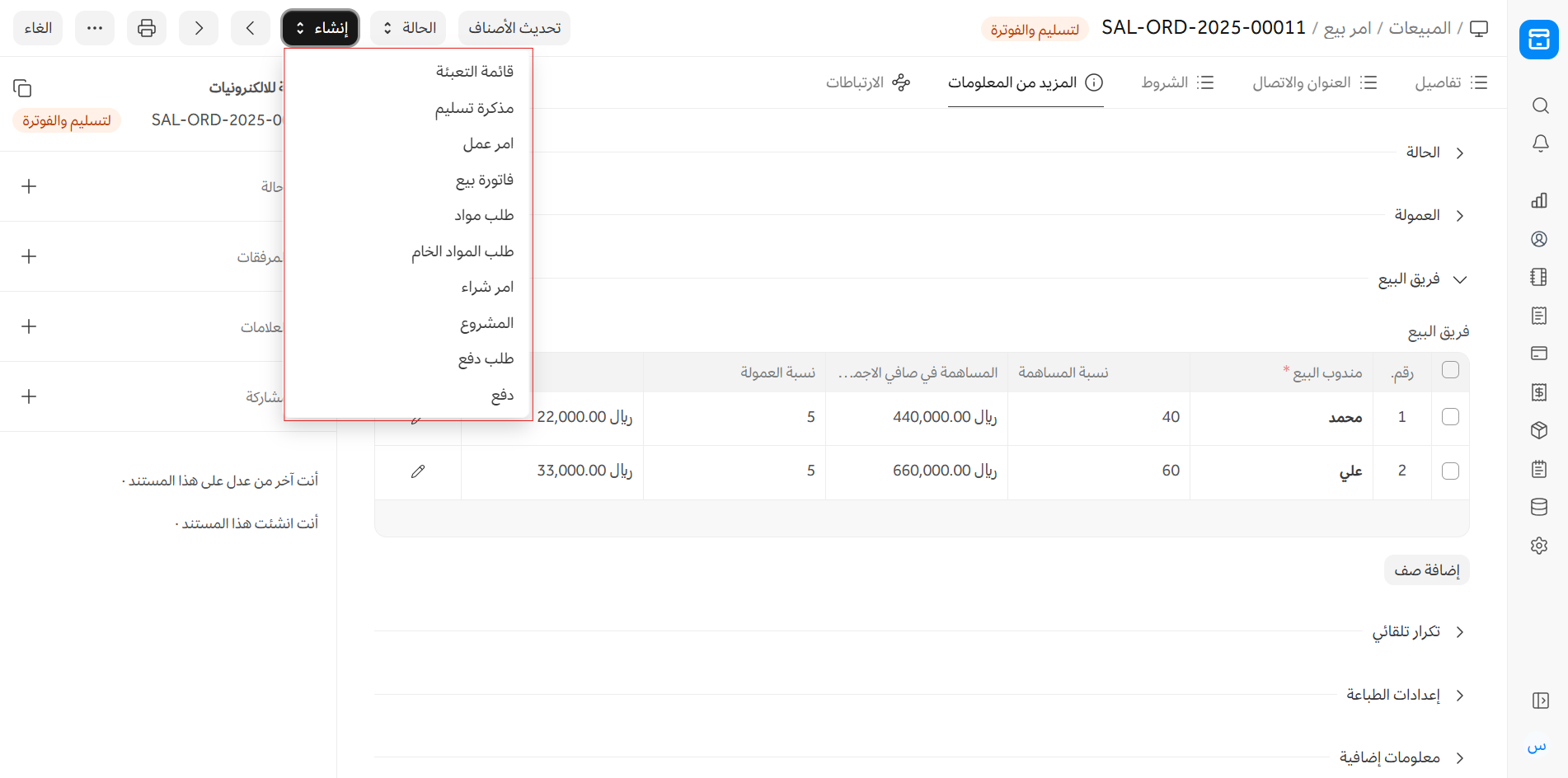
إنشاء: من أمر بيع معتمد، يمكنك إنشاء ما يلي:
- مذكرة تسليم - لتسجيل إدخال شحنة. يمكنك أيضًا عمل مذكرة تسليم للأصناف المحددة بناءً على تاريخ التسليم.
- أمر عمل - لبدء أمر عمل مع المواد الخام.
- فاتورة بيع - لفوترة الطلب.
- طلب مواد - لطلب إعادة تخزين المواد في حالة نفاد المخزون.
- طلب مواد خام - لطلب المواد الخام المطلوبة للتصنيع.
- مشروع - لإنشاء مشروع بناءً على أمر البيع.
- اشتراك - لتكرار أمر البيع تلقائيًا، أي جعله اشتراكًا.
- طلب دفع - لعمل طلب سداد.
- دفع - لتسجيل السداد مقابل أمر البيع عبر السندات النقدية.
يمكن رؤية هذه الإجراءات أيضًا في أعلى الاحصائيات. يمكنك أيضًا عمل قيد يومية محاسبي بناءً على أمر البيع من لوحة التحكم.
3.15 أمر بيع بنوع طلب "صيانة"
عندما يكون "نوع عرض السعر" في أمر البيع هو "صيانة"، اتبع هذه الخطوات:
- أدخل العملة، قائمة الأسعار، وتفاصيل الأصناف.
- اذكر الضرائب والمعلومات الأخرى.
- احفظ واعتمد المستند.
- بمجرد اعتماد المستند، سيقدم زر "إنشاء" هذه الخيارات المحددة لنوع طلب الصيانة:
i) زيارة صيانة ii) جدولة صيانة
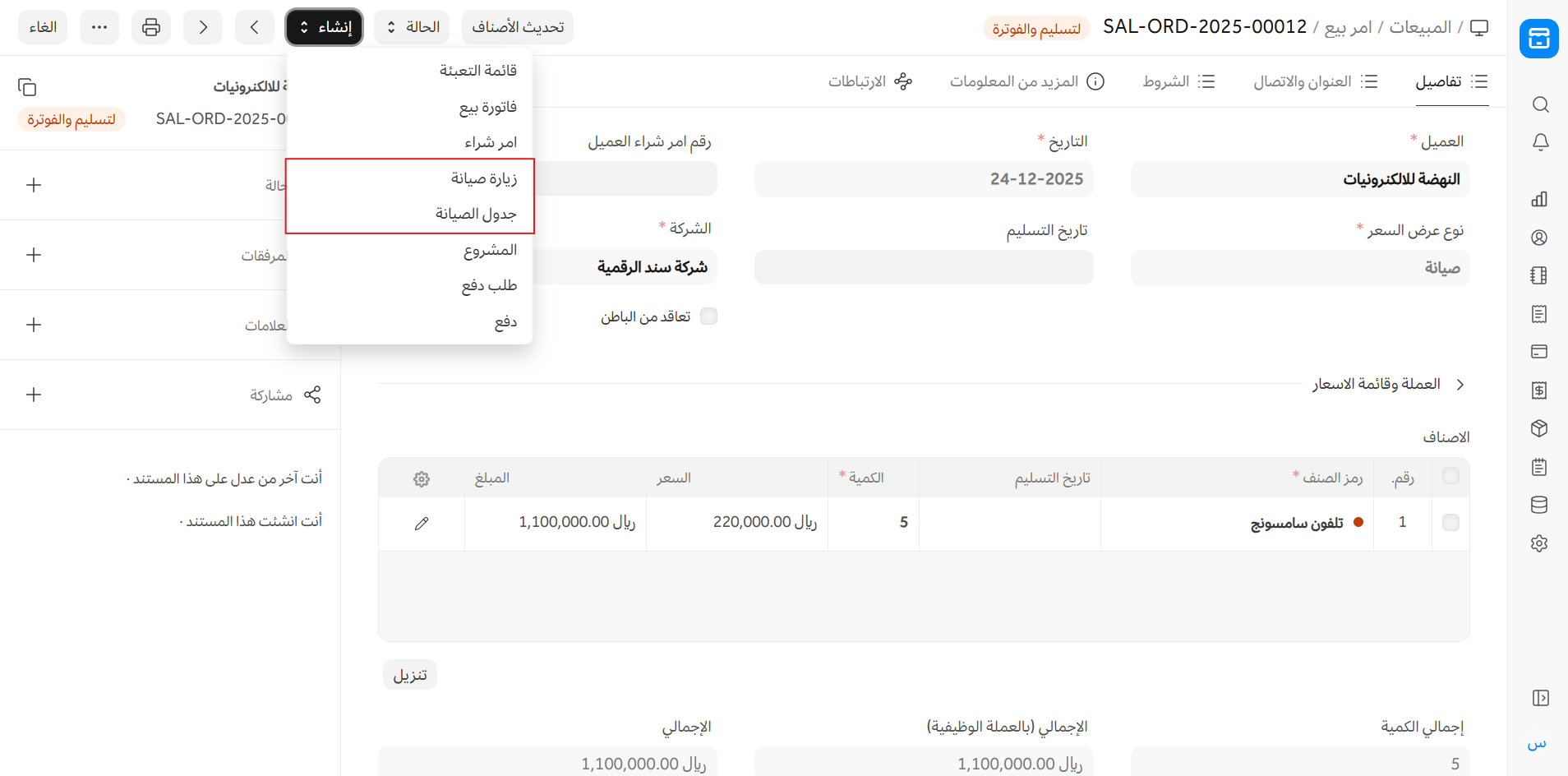
ملاحظة 1: بالنقر على زر "إجراء" واختيار "زيارة صيانة"، يمكنك تعبئة نموذج الزيارة مباشرة. سيتم جلب تفاصيل أمر البيع مباشرة.
ملاحظة 2: بالنقر على زر "إجراء" واختيار "جدولة صيانة"، يمكنك تعبئة تفاصيل الجدولة. سيتم جلب تفاصيل أمر البيع مباشرة.
ملاحظة 3: بالنقر على زر "فاتورة"، يمكنك إنشاء فاتورة لخدماتك. سيتم جلب تفاصيل أوامر البيع مباشرة.
4. مواضيع ذات صلة
- عرض سعر
- [إغلاق أمر بيع](
- [تعديل أمر بيع بعد الاعتماد](
- قائمة التعبئة