#السند المخزني
يتيح سند مخزني تسجيل حركة الأصناف بين المستودعات.
للوصول إلى قائمة سند مخزني، انتقل إلى:
الرئيسية > المخازن > معاملات المخازن > سند مخزني
يمكن إجراء السند المخزني للأغراض التالية:
- صرف مواد: عند صرف المواد لشخص داخل الشركة أو خارجها (مواد صادرة). سيتم خصم الأصناف من المستودع المحدد كمستودع الصرف.
- استلام مواد: عند استلام المواد (مواد واردة). ستتم إضافة الأصناف إلى المستودع المحدد كمستودع الاستلام.
- نقل مواد: عند نقل المواد من مستودع داخلي إلى مستودع داخلي آخر.
- نقل مواد للتصنيع: عند نقل المواد الخام لغرض التصنيع. يمكن أن يتم النقل مقابل أمر عمل أو بطاقة عمل.
- استهلاك مواد للتصنيع: يمكن أن تكون هناك عدة إدخالات استهلاك مقابل أمر عمل واحد.
- تصنيع: عند استلام المواد من عملية تصنيع أو إنتاج.
- إعادة تعبئة: عند إعادة تعبئة صنف أو عدة أصناف إلى أصناف جديدة.
- إرسال إلى متعهد من الباطن: عند صرف المواد لنشاط مقاولة من الباطن. يتم هذا الإدخال من أمر شراء.
لمعرفة تفاصيل أكثر عن أغراض سند مخزني، يمكن الرجوع إلى صفحة الشرح الخاصة بذلك.
1. المتطلبات المسبقة
قبل إنشاء واستخدام سند مخزني، يُنصح بإنشاء ما يلي أولًا:
- المستودع
- الصنف
2. كيفية إنشاء سند مخزني
عادةً ما يتم إنشاء السند المخزني الخاصة بالتصنيع من أمر العمل. ولإنشاء سند مخزني يدويًا للأغراض الأخرى، اتبع الخطوات التالية:
- انتقل إلى قائمة سند مخزني واضغط على إضافة سند مخزني.
- اختر غرض سند مخزني من القائمة المتاحة.
- إذا قمت بتحديد مستودع صرف افتراضي أو مستودع استلام افتراضي، فسيتم تعبئتهما تلقائيًا في صفوف جدول الأصناف.
- ستتوفر حقول مستودع الصرف أو الاستلام حسب غرض سند مخزني الذي اخترته.
- اختر الأصناف وأدخل الكمية.
- سيتم جلب السعر الأساسي تلقائيًا وحساب المبلغ.
- احفظ ثم قم بالاعتماد.
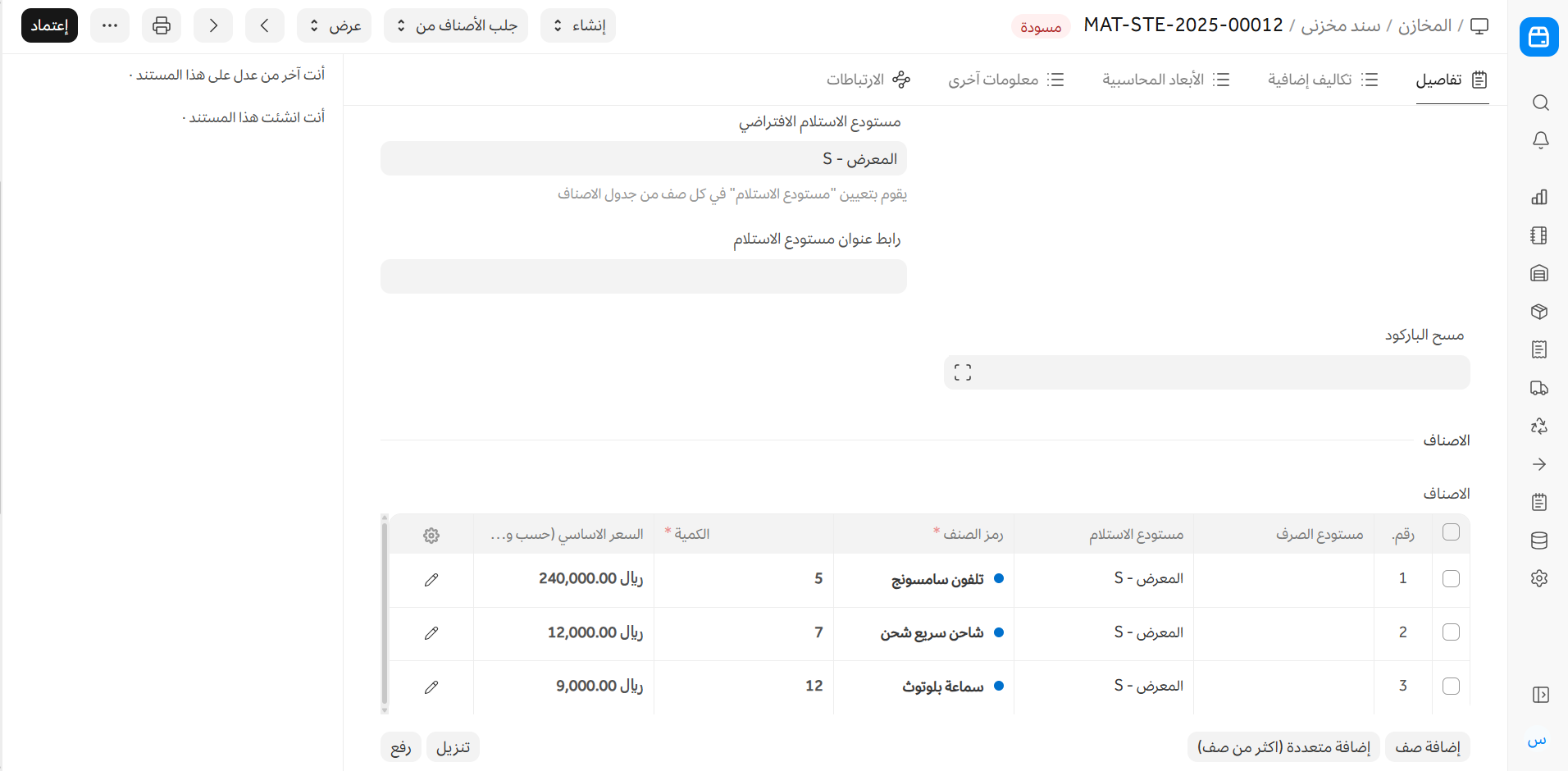
عادةً ما يتم تعيين كلٍ من مستودع الصرف ومستودع الاستلام لتسجيل حركة المخزون.
2.1 خيارات إضافية عند إنشاء سند مخزني
- أمر العمل: إذا كان هذا إدخالًا للتصنيع، فسيظهر أمر العمل في هذا الحقل.
- تعديل تاريخ ووقت الترحيل: يتيح لك تعديل تاريخ ووقت السند المخزني.
- الفحص مطلوب: في حال كان هناك حاجة لإجراء فحص جودة للأصناف قبل اعتماد سند مخزني.
- من قائمة المواد: إذا كان هذا إدخالًا للتصنيع، فسيتم عرض قائمة المواد المرتبطة بالصنف الذي يتم تصنيعه.
2.2 نوع السند المخزني
يمكنك أيضًا إنشاء نوع السند المخزني يكون الاختلاف فيه في الاسم فقط، مثل “إدخال خردة”. يكون الغرض هو نقل مواد ولكن باسم مختلف. يفيد ذلك إذا أردت منح بعض المستخدمين صلاحية الوصول إلى إجراءات محددة فقط متعلقة بالمخزون.

3. الخصائص
3.1 جدول الأصناف
سيتم عرض تفاصيل الصنف مثل السعر والكمية وغيرها هنا.
عند تفعيل خيار السماح بسعر تقييم صفري، يمكن اعتماد استلام الشراء حتى إذا كان سعر التقييم للصنف يساوي صفرًا. قد يكون ذلك لصنف تجريبي أو نتيجة اتفاق خاص مع المورد.
يمكن تعيين مستودعات صرف واستلام مختلفة لكل صنف.
3.2 الهالك وفقد العملية
الصنف الهالك: الأصناف الهالكة هي نواتج ثانوية ويمكن التعامل معها كمنتجات. يكون للأصناف الهالكة سعر تقييم، ويتم إضافتها إلى مستودع الهالك. يمكن للمستخدمين تحديد سعر التقييم للصنف الهالك يدويًا في حقل السعر الأساسي.
فقد العملية: فقد العملية لا يؤثر على المخزون، لكنه يقلل من كمية الأصناف النهائية. في المثال الموضّح، خطّط المستخدم لإنتاج 100 صنف نهائي، ولكن بعد عملية التصنيع تم إنتاج 80 فقط. ولإنتاج 80 صنفًا نهائيًا، تم استخدام كامل كمية المواد الخام. وبالتالي، تم اعتبار الفرق وهو 20 كفاقد عملية. تمت إضافة تكلفة فاقد العملية الخاصة بـ 20 وحدة إلى تكلفة 80 وحدة من الصنف النهائي.
3.3 التكاليف الإضافية
إذا كان السند المخزني قيدًا واردًا، أي يتم استلام أصناف في مخزن استلام، يمكنك إضافة التكاليف الإضافية المرتبطة بالعملية (مثل تكاليف الشحن، الرسوم الجمركية، تكاليف التشغيل، وغيرها). تؤخذ هذه التكاليف الإضافية في الاعتبار عند احتساب سعر التقييم للأصناف.
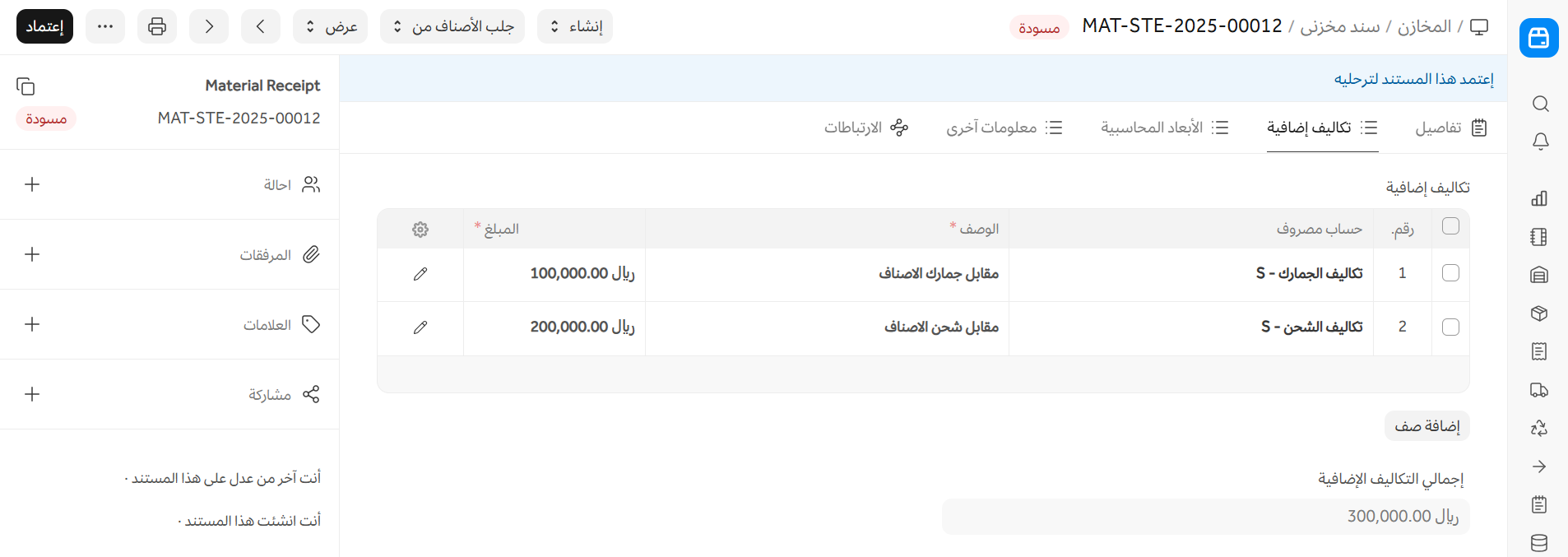
- اختر حساب المصروفات الذي سيتم تسجيل تكلفة قيد المخزون عليه.
- أدخل وصف التكلفة وقيمتها في جدول التكاليف الإضافية.
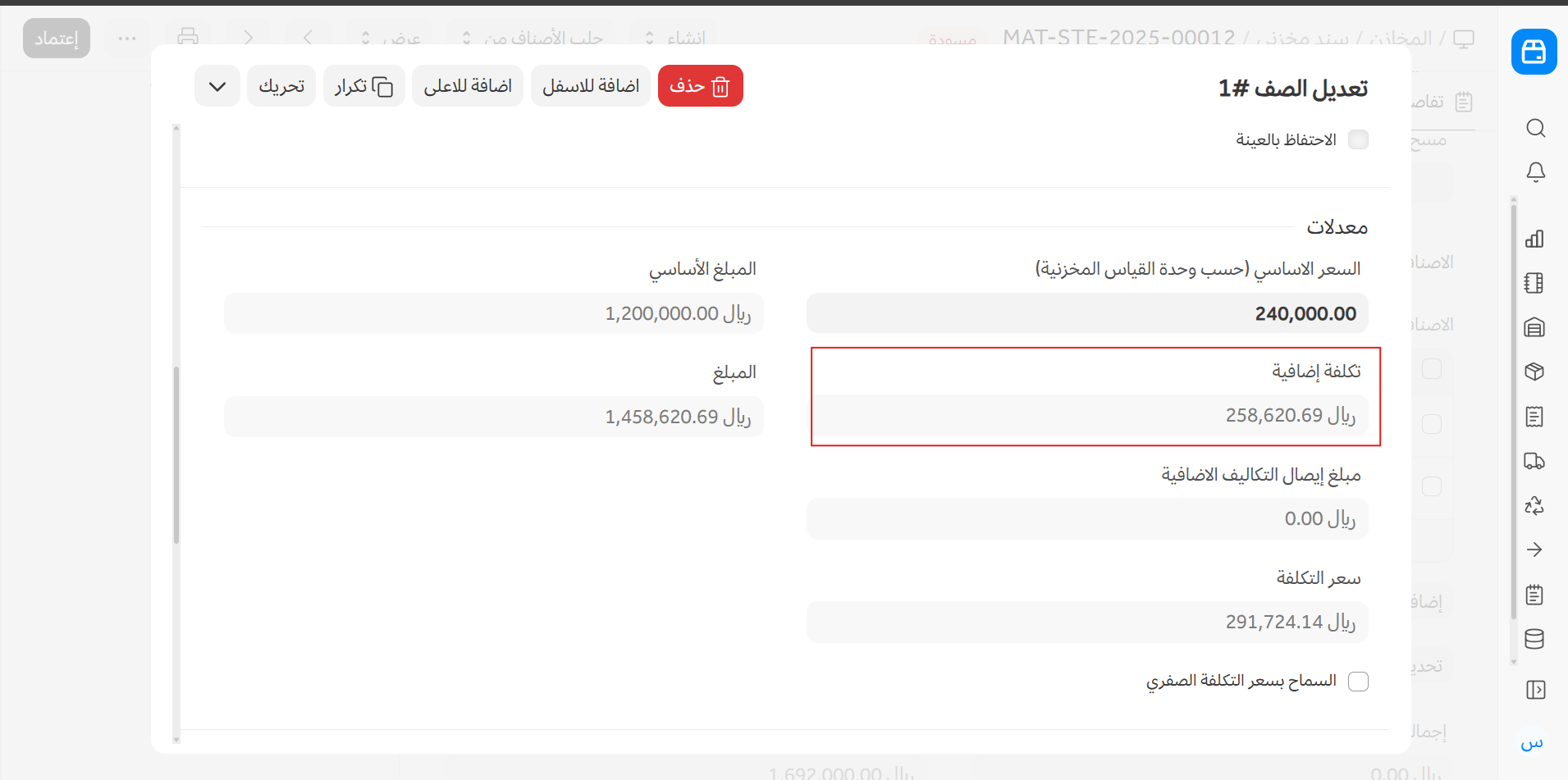
سيتم توزيع التكاليف الإضافية المدخلة على الأصناف المستلمة (التي تم تحديد مخزن استلام لها) بشكل تناسبي بناءً على القيمة الأساسية للأصناف. ثم تُضاف حصة التكلفة الإضافية إلى السعر الأساسي للصنف لاحتساب سعر التقييم.
يتم عرض الكمية والسعر عند توسيع جدول الأصناف.
3.4 الأبعاد المحاسبية
يمكنك ربط المعاملات المختلفة بأبعاد متعددة. افتراضيًا، يمكن اعتبار المشاريع بُعدًا محاسبيًا، حيث يُعد تتبع تكاليف المشاريع ممارسة شائعة. لمزيد من التفاصيل، راجع صفحة الأبعاد المحاسبية.
3.5 إعدادات الطباعة
- الترويسة: يمكنك طباعة مستند استلام الشراء على ورق الشركة الرسمي.
- عناوين الطباعة: يمكن تغيير عناوين مستند استلام الشراء عند الطباعة من خلال اختيار عنوان طباعة. لإنشاء عناوين طباعة جديدة انتقل إلى: > الإعدادات > الطباعة > عنوان الطباعة.
3.6 معلومات إضافية
- افتتاحي: إذا كان هذا القيد هو قيد المخزون الافتتاحي للأصناف.
- البيان: أي ملاحظات إضافية متعلقة بالصنف.
- نسبة المنقول: نسبة الأصناف المحوّلة حسب غرض السند المخزني.
- المبلغ الإجمالي: إجمالي قيمة الأصناف المحوّلة.
3.7 الجرد المستمر
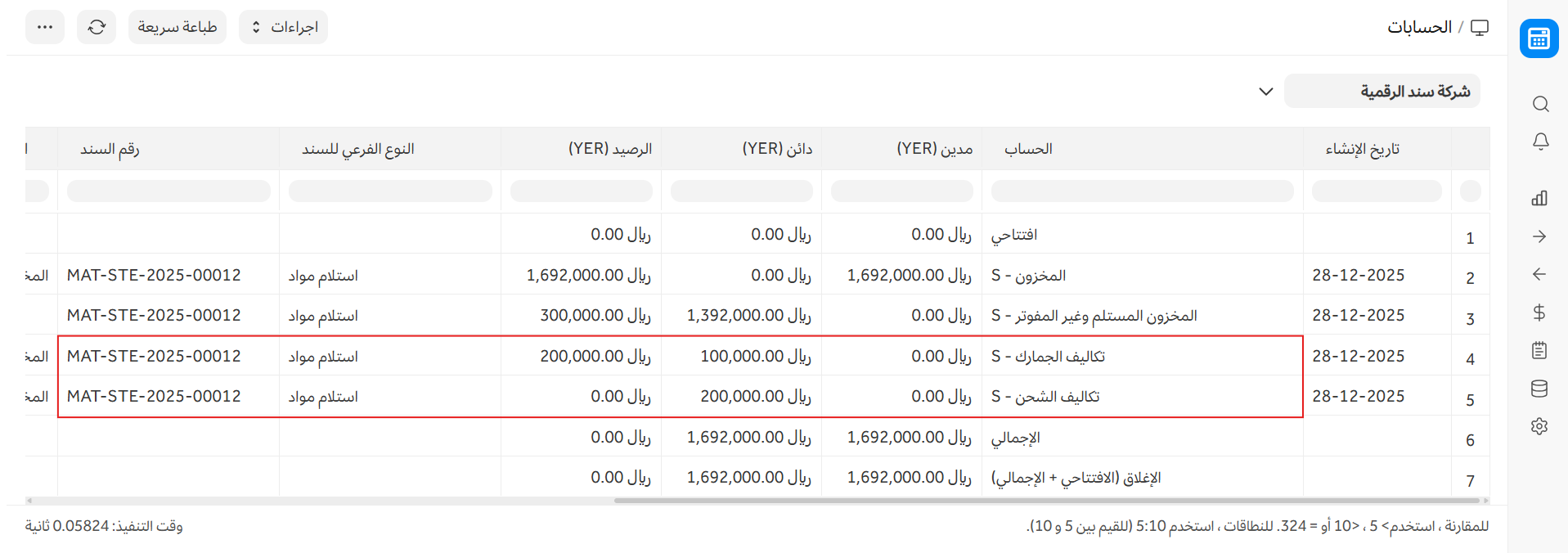
إذا كان نظام الجرد المستمر مفعّلًا، فسيتم تسجيل التكاليف الإضافية في حساب المصروفات المحدد ضمن جدول التكاليف الإضافية.
3.8 بعد الاعتماد
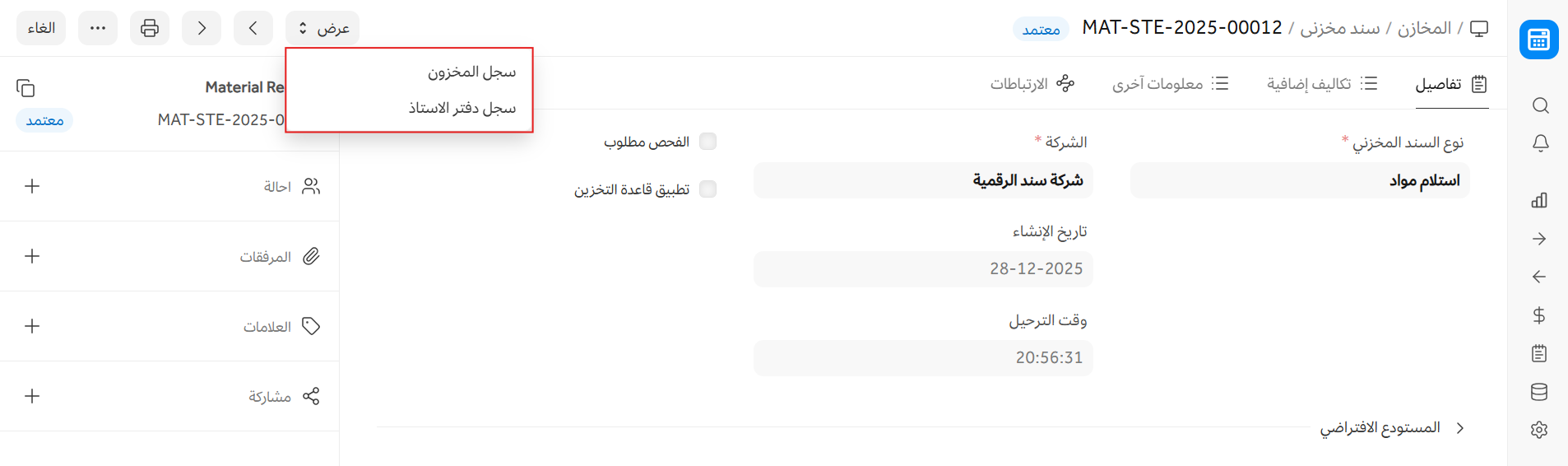
بعد اعتماد السند المخزني، يمكنك الانتقال إلى سجل المخزون أو سجل دفتر الأستاذ من زر العرض.
4. الإضافة إلى النقل (الترانزيت)
إذا كنت ترغب في نقل مواد من مخزن إلى آخر باستخدام قيدين منفصلين، فيمكنك استخدام ميزة الإضافة إلى النقل.
طريقة الاستخدام:
- أنشئ سند مخزني بنوع تحويل مخزني وقم بتفعيل خيار الإضافة إلى عملية نقل.
- اختر مخزن الصرف الذي سيتم الصرف منه، ثم اختر مخزنًا من نوع عهدة/ترانزيت كمخزن استلام.
- لإنشاء مخزن نقل، انتقل إلى إعدادات المخازن وحدد نوع المخزن كـ نقل.
- أضف الأصناف المطلوب تحويلها ثم اعتمد السند.
<>1 لإنشاء سند مخزني ثانٍ في مستودع الوجهة، لدى المستخدم خياران:
- إما فتح السند المخزني الأصلي ثم الضغط على إنهاء النقل.
- أو إنشاء سند مخزني جديد ثم الضغط على جلب الأصناف من ← سند مخزني نقل.
سيقوم النظام بجلب الأصناف من السند المخزني الأصلي، بحيث يكون مستودع الصرف (مستودع النقل) هو نفسه مستودع الاستلام في السند الأصلي. بعد ذلك، على المستخدم تحديد مستودع الاستلام الجديد ثم الحفظ.
<>1
5. كيفية تعديل قيد المخزون
بعد اعتماد (ترحيل) السند المخزني، يمكن تعديله عن طريق إلغائه ثم تعديله.
6. فيديو
7. مواضيع ذات صلة
- غرض قيد المخزون
- تسوية المخزون
- إدخال رصيد المخزون الافتتاحي للأصناف ذات الأرقام التسلسلية والدفعات
- تسوية المخزون
- أمر العمل
- خطة الإنتاج
- بطاقة العمل
.png)