المورد
الموردون هم شركات أو أفراد يزودونك بالمنتجات أو الخدمات. للوصول إلى قائمة الموردين، انتقل إلى:
الصفحة الرئيسية > المشتريات > المورد > المورد
1. كيفية إنشاء مورد
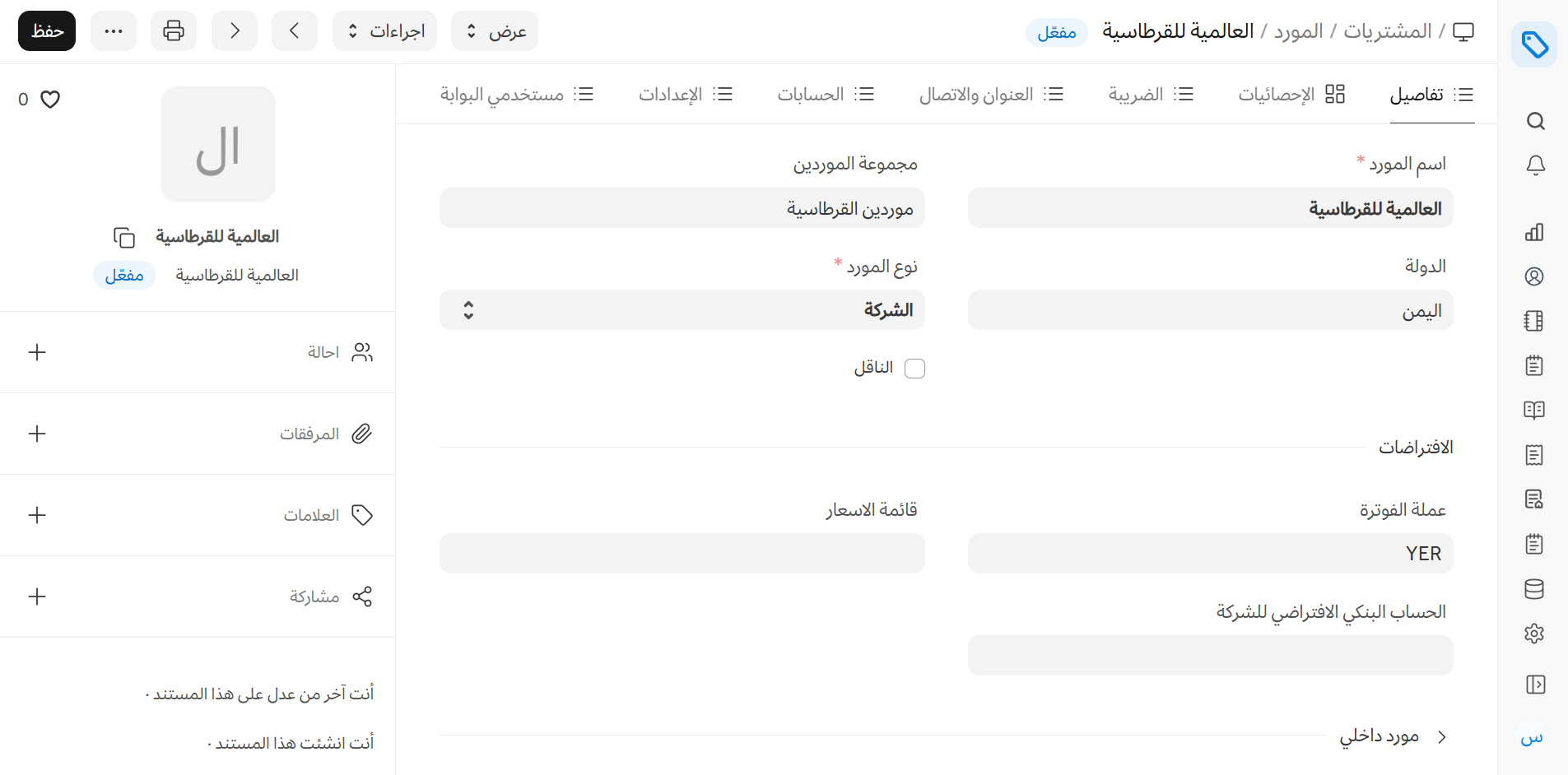
انتقل إلى قائمة الموردين وانقر على "جديد".
أدخل اسمًا للمورد.
اختر مجموعة المورد سواء كانت أدوية، أجهزة، إلخ.
احفظ.
سيصبح خيارا "تحذير طلبات العروض السعرية وأوامر الشراء" و"منع طلبات العروض السعرية وأوامر الشراء" متاحين بمجرد إنشاء بطاقة تقييم مورد وإجراء المعاملات.
2. الميزات
سيتم ملء الحقول تلقائيًا في المعاملات المستقبلية إذا تم تعيين الحقول "الافتراضية" مثل الحساب البنكي الافتراضي، قالب شروط الدفع الافتراضي، إلخ، في بيانات المورد.
2.1 التفاصيل الضريبية
- الدولة: إذا كان المورد من بلد آخر، يمكنك تغييره هنا.
- معرف الضريبة: رقم التعريف الضريبي للمورد.
- الفئة الضريبية: ترتبط هذه بالقاعدة الضريبية. إذا تم تعيين فئة ضريبية هنا، عند اختيار هذا المورد، سيتم تطبيق قالب ضرائب ورسوم الشراء المناسب. هذا القالب مرتبط بالقاعدة الضريبية والقاعدة الضريبية مرتبطة بفئة ضريبية. يمكن استخدام الفئة الضريبية لتجميع الموردين الذين سيتم تطبيق نفس الضريبة عليهم. على سبيل المثال: حكومي، تجاري، إلخ.
- لغة الطباعة: اللغة التي سيتم طباعة المستند بها.
- معطل: يعطل المورد ولن يظهر في قائمة الموردين.
- الناقل: إذا كان المورد يبيع خدمات النقل الخاصة بك، فحدد هذا المربع. سيظهر حقل "معرف الناقل لضريبة * السلع والخدمات" إذا تم تحديد هذا الحقل.
- مورد داخلي: إذا كان المورد من شركة شقيقة أو شركة أم/فرعية، فحدد هذا الحقل واختر الشركة التي يمثلها.
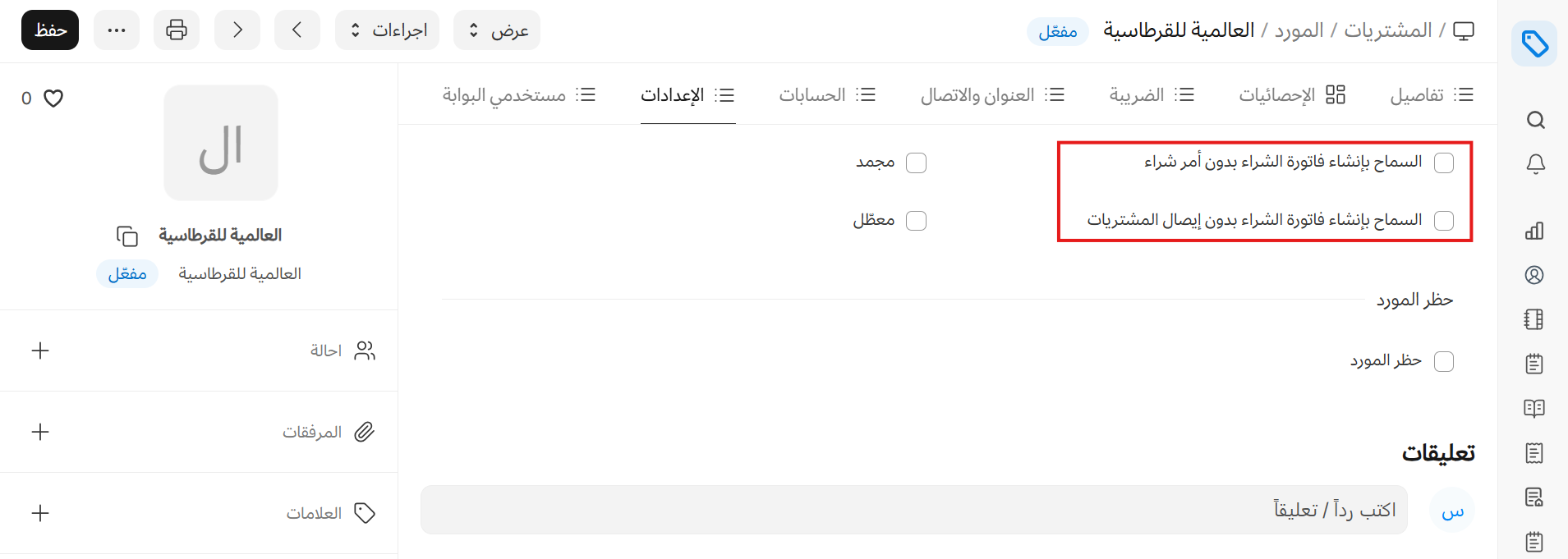
2.2 السماح بإنشاء فاتورة شراء دون أمر شراء أو إيصال مشتريات
إذا تم ضبط خيار "هل أمر الشراء مطلوب لإنشاء فاتورة الشراء والإيصال؟" أو "هل إيصال المشتريات مطلوب لإنشاء فاتورة الشراء؟" على "نعم" في إعدادات المشتريات، يمكن تجاوز هذا الإعداد لمورد معين عن طريق تمكين "السماح بإنشاء فاتورة الشراء بدون أمر شراء" أو "السماح بإنشاء فاتورة الشراء بدون إيصال المشتريات" في سجل المورد الأساسي.
2.3 العملة وقائمة الأسعار
عملة الفوترة: قد تختلف عملة موردك عن عملة شركتك. إذا اخترت الدولار الامريكي (USD) لمورد، فسيتم تعبئة العملة كـ USD وسيتم عرض سعر الصرف لمعاملات الشراء المستقبلية.
يمكن أن يكون لكل مورد قائمة أسعار افتراضية بحيث في كل مرة تشتري عنصرًا جديدًا من هذا المورد بأسعار مختلفة، يتم تحديث قائمة الأسعار المرتبطة بالمورد أيضًا. ضمن قائمة الأسعار تأتي أسعار الأصناف، يمكنك رؤية الأسعار في: المشتريات > الأصناف والتسعير > سعر الصنف.
إذا قمت باختيار هذا المورد المحدد، فسيتم جلب قائمة الأسعار المرتبطة به في معاملات الشراء.
2.4 شروط الدفع وحظر المورد
قالب شروط الدفع الافتراضي: إذا تم تعيين قالب شروط الدفع هنا، فسيتم اختياره تلقائيًا لمعاملات الشراء المستقبلية.
حظر المورد: يمكنك حظر الفواتير أو المدفوعات أو كليهما من مورد حتى تاريخ محدد. اختر 'نوع الحظر'، إذا لم تقم بتحديد نوع الحظر، سيقوم النظام بتعيينه إلى "الكل". عندما يتم حظر مورد، سيظهر حالته على أنها "موقوف مؤقتًا".
2.5 الحسابات الافتراضية
أضِف الحساب الافتراضي الذي سيتم من خلاله سداد الفواتير لهذا المورد. يمكنك إضافة صفوف إضافية للشركات الأخرى، مع إمكانية اختيار حساب واحد فقط لكل شركة.
يمكنك ربط مورد بحساب. لجميع الموردين، يتم تعيين حساب "الدائنون" كحساب دائن افتراضي. عند إنشاء فاتورة شراء، يتم تسجيل المبلغ المستحق للمورد مقابل حساب "الدائنون".
إذا كنت ترغب في تخصيص حساب الدفع للمورد، يجب أولاً إضافة حساب دائن في شجرة الحسابات، ثم تحديد حساب الدائن هذا في سجل المورد الأساسي.
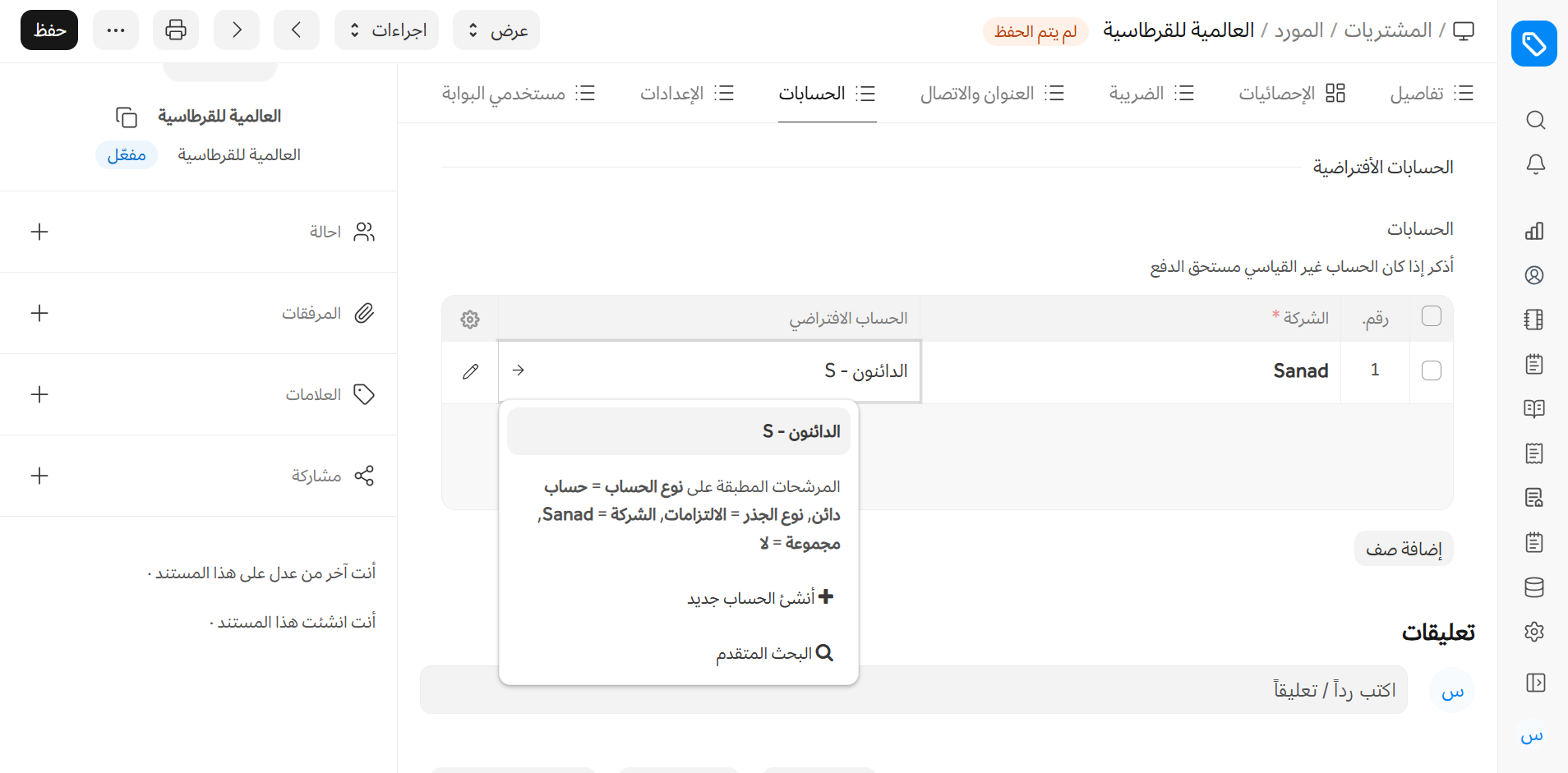
إذا كنت لا ترغب في تخصيص حساب الدائن، والمتابعة باستخدام الحساب الدائن الافتراضي "الدائنون"، فلا تقم بتحديث أي قيمة في جدول حساب المورد الافتراضي.
نصيحة: يتم تعيين الحساب الدائن الافتراضي في سجل الشركة الأساسي. إذا كنت ترغب في تعيين حساب آخر كحساب افتراضي بدلاً من حساب الدائنين، انتقل إلى سجل الشركة الأساسي وقم بتعيين ذلك الحساب كـ "الحساب الدائن الافتراضي".
اعتمادًا على خطتك، يمكنك إضافة شركات متعددة في النظام. يمكن استخدام مورد واحد عبر عدة شركات. في هذه الحالة، يجب عليك تعريف حساب الدائن حسب الشركة للمورد في جدول "الحسابات الافتراضية"، أي إضافة صفوف متعددة.
2.6 مزيد من المعلومات
يمكنك إضافة موقع المورد الإلكتروني وأي تفاصيل إضافية حول موردك في هذا القسم. إذا قمت بتجميد مورد باستخدام خيار "مجمد"، فسيتم تجميد القيود المحاسبية للمورد. في هذه الحالة، المستخدم الوحيد الذي سيتجاوز قيود "التجميد" هو الصلاحية المُعيّنة في "الصلاحية المسموح لها بتعيين الحسابات المجمدة وتحرير القيود المجمدة" في الحسابات > الإعدادات > إعدادات الحسابات. يكون هذا مفيدًا عندما يتم تعديل اسم المورد أو تفاصيل حسابه البنكي.
2.7 العناوين وجهات الاتصال
يتم تخزين جهات الاتصال والعناوين في النظام بشكل منفصل حتى تتمكن من إنشاء عدة جهات اتصال وعناوين لمورد واحد. بمجرد حفظ المورد، ستجد خيار إنشاء جهة اتصال وعنوان لهذا المورد.
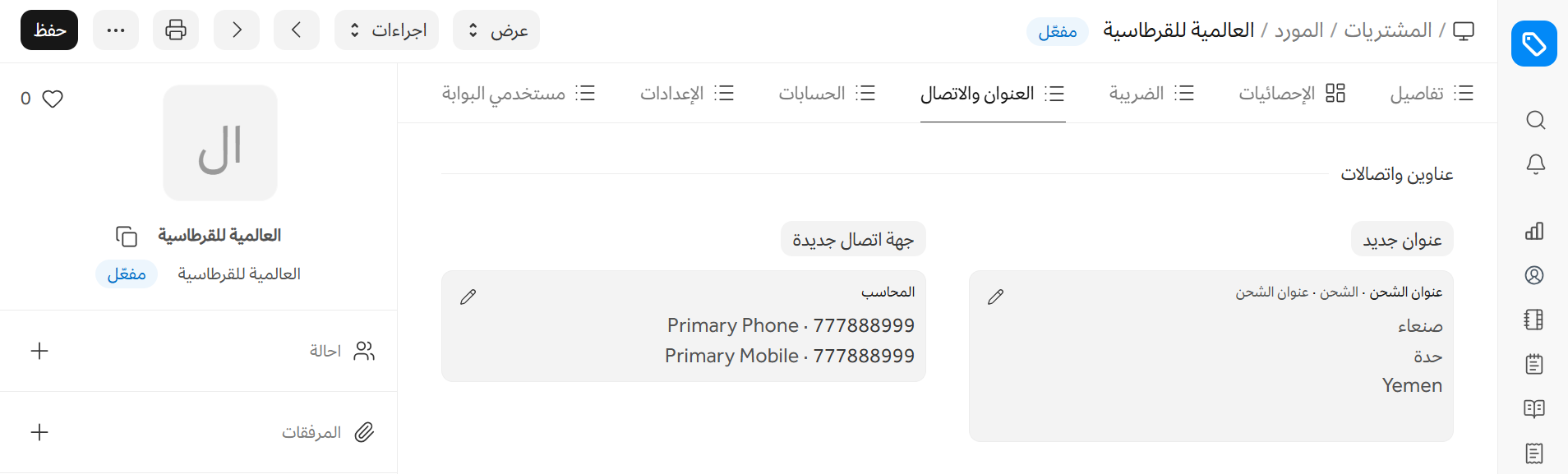
نصيحة: عند تحديد مورد في أي معاملة، سيتم جلب جهة الاتصال التي تم تحديد حقل "أساسي" لها تلقائيًا مع تفاصيل المورد.
2.8 بعد الحفظ
بعد تعبئة جميع التفاصيل اللازمة، احفظ المستند. عند الحفظ، ستظهر خيارات لإنشاء ما يلي في الاحصائيات:
- طلب عرض سعر: طلب عروض أسعار مُوجه لهذا المورد.
- عرض سعر المورد: أي عروض أسعار أرسلها المورد وقمت بإدخالها في النظام.
- أمر الشراء: أوامر الشراء التي قمت بإصدارها لهذا المورد.
- إيصال مشتريات: إيصالات المشتريات التي قدمها هذا المورد وقمت بحفظها في النظام.
- فاتورة الشراء: فواتير الشراء التي قمت بإصدارها لهذا المورد.
- سند نقدي: السندات النقدية الخاصة بفواتير الشراء لهذا المورد.
- قاعدة التسعير: أي قواعد تسعير مرتبطة بهذا المورد. راجع القسم 2.3 العملة وقائمة الأسعار لمعرفة آلية عملها.
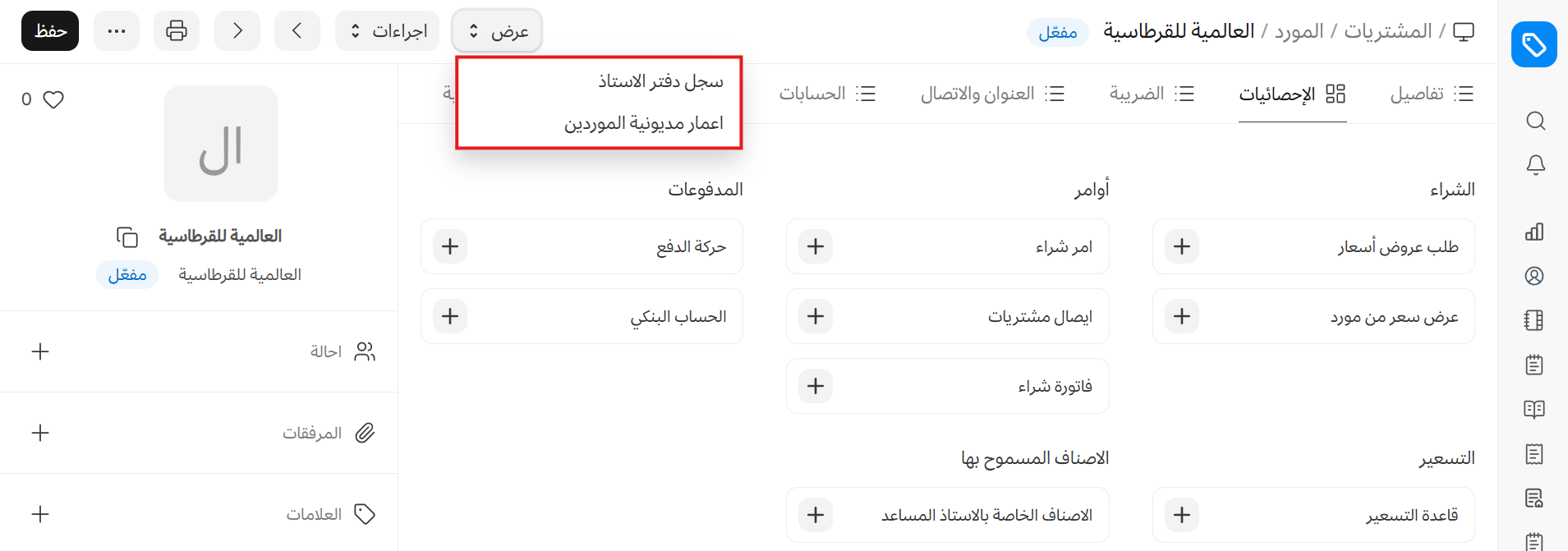
بالنقر على زر "عرض"، يمكنك عرض سجل دفتر الأستاذ أو الحسابات الدائنة (اعمار مديونية الموردين) مباشرةً لهذا المورد.
يوجد زر "إرسال تذكير بتحديث ضريبة السلع والخدمات" للمورد. تحتاج أولاً إلى إعداد حساب بريد إلكتروني افتراضي.
- مواضيع ذات صلة