عرض السعر
عرض السعر هو التكلفة التقديرية للمنتجات/الخدمات التي تبيعها لعميلك المستقبلي/الحالي.
أثناء عملية البيع، قد يطلب العميل تقديم عرض للمنتجات أو الخدمات التي تخطط لتقديمها مع الأسعار وشروط التعاون الأخرى. هذا له العديد من الأسماء مثل "مقترح"، "تقدير سعر"، "فاتورة أولية" أو عرض سعر.
للوصول إلى قائمة عروض الأسعار، انتقل إلى:
الصفحة الرئيسية > المبيعات > معاملات البيع > عرض السعر
التدفق النموذجي للمبيعات يبدو كالتالي:
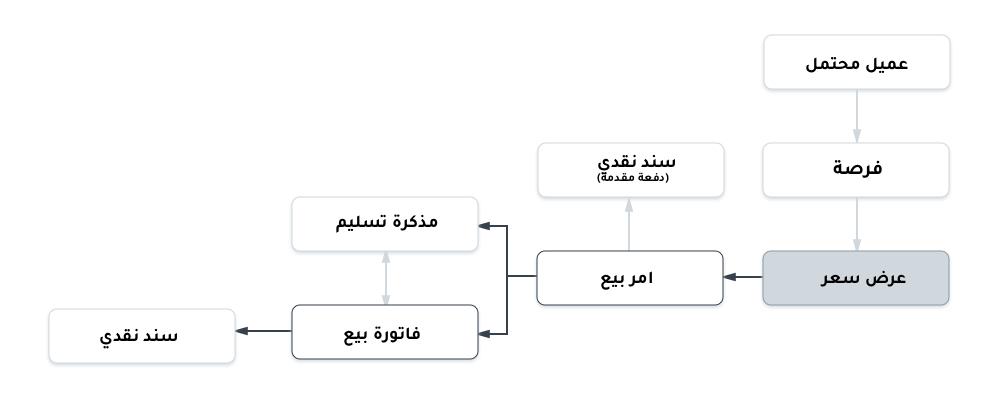
يحتوي عرض السعر على تفاصيل حول:
- المستلم لعرض السعر
- الأصناف والكميات التي تقدمها
- الأسعار التي تُعرض بها
- الضرائب المطبقة
- الرسوم الأخرى (مثل الشحن، التأمين) إذا كانت تنطبق
- صلاحية العقد
- وقت التسليم
- الشروط الأخرى
نصيحة: الصور تبدو رائعة على عروض الأسعار. تأكد من أن أصنافك تحتوي على صور مرفقة.
1. المتطلبات الأساسية
قبل إنشاء واستخدام عرض سعر، يُنصح بإنشاء ما يلي أولاً:
2. كيفية إنشاء عرض سعر
- انتقل إلى قائمة عروض الأسعار، وانقر على "إضافة".
- حدد ما إذا كان العرض موجهًا إلى "عميل" أو "عميل محتمل" من حقل "عرض السعر لـ".
- أدخل اسم العميل/العميل المحتمل.
- أدخل تاريخ "صالح الى تاريخ" والذي بعدها سيُعتبر المبلغ المذكور في العرض غير صالح.
- يمكن أن يكون نوع الطلب "بيع"، "صيانة"، أو "عربة تسوق". "عربة التسوق" مخصصة لعربة التسوق على الموقع الإلكتروني ولا يُقصد إنشاؤها من هنا.
- أضف الأصناف وكمياتها في جدول الأصناف، حيث سيتم جلب الأسعار تلقائيًا من "سعر الصنف". يمكنك أيضًا جلب الأصناف من "فرصة" بالنقر على "جلب الأصناف من > فرصة".
- أضف الضرائب والرسوم الإضافية حسب.
- احفظ.
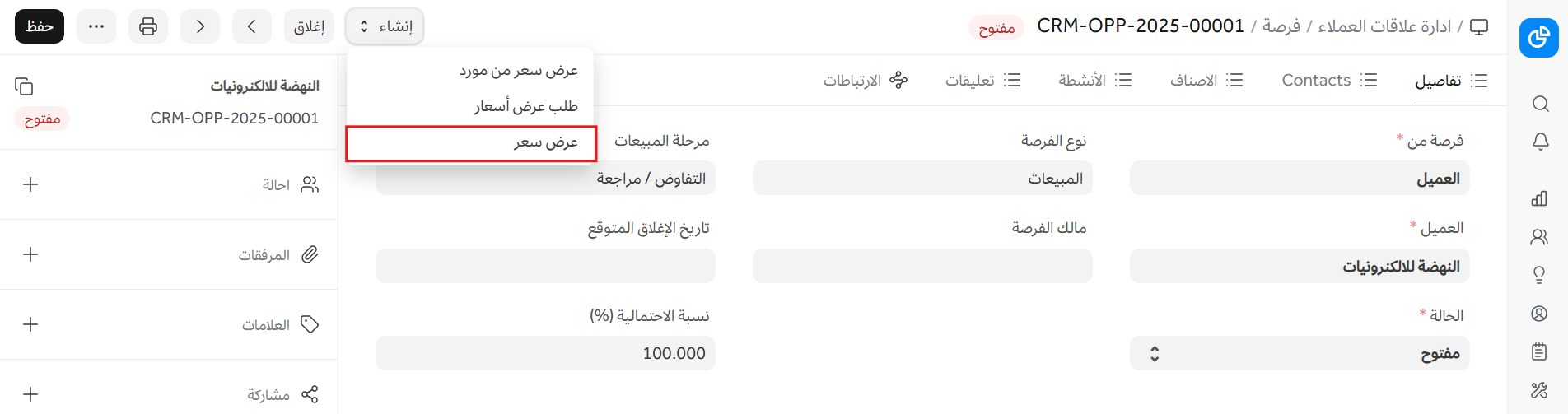
يمكنك أيضًا إنشاء عرض سعر من فرصة كما هو موضح أدناه.
3. الميزات
3.1 العنوان وجهة الاتصال
في هذا القسم هناك أربعة حقول:
- عنوان العميل: هذا هو عنوان فوترة العميل.
- عنوان الشحن: العنوان الذي سيتم شحن الأصناف إليه.
- شخص الاتصال: إذا كان عميلك مؤسسة، فيمكنك إضافة الشخص للاتصال به في هذا الحقل.
- المنطقة: المنطقة التي ينتمي إليها العميل. القيمة الافتراضية هي "جميع المناطق".
3.2 العملة وقائمة الأسعار
يمكنك تعيين العملة التي سيتم إرسال العرض/أمر البيع بها. إذا قمت بتعيين "قائمة أسعار"، فسيتم جلب أسعار الأصناف من تلك القائمة. سيؤدي تحديد "تجاهل قاعدة التسعير" إلى تجاهل قواعد التسعير المُعدة في الحسابات > قواعد التسعير.
اقرأ عن قوائم الأسعار والمحاسبة متعددة العملات لمعرفة المزيد.
3.3 جدول الأصناف
يمكن توسيع هذا الجدول بالنقر على المثلث المقلوب الموجود في أقصى يمين الجدول.
- عند اختيار "رمز الصنف"، سيتم جلب التالي تلقائيًا: اسم الصنف، الوصف، أي صورة إذا كانت مضبوطة، الكمية الافتراضية كـ 1، الأسعار. يمكنك إضافة خصومات في قسم الخصم والهامش.
- تحت الخصم والهامش يمكنك إضافة هامش إضافي للربح أو إعطاء خصم. يمكن تعيين كليهما إما بناءً على المبلغ أو النسبة المئوية. سيتم عرض السعر النهائي أدناه في قسم "السعر". يمكنك تعيين "قالب ضريبة الصنف" المُنشأ خصيصًا لصنف ما.
- سيتم جلب أوزان الأصناف إذا كانت مضبوطة في سجل الصنف.
- في المستودع والمرجع، سيتم جلب المستودع من سجل الصنف، هذا هو المستودع حيث يوجد مخزونك.
- تحت التخطيط يمكنك رؤية "الكمية المتوقعة" والكمية الفعلية الحالية. إذا نقرت على زر "رصيد المخزون"، فسيأخذك إلى نوع مستند حيث يمكنك إنشاء تقرير مخزون للصنف.
- "عربة التسوق"، "ملاحظات إضافية" مخصصة لمعاملات الموقع الإلكتروني. سيتم جلب ملاحظات حول الصنف هنا عند إضافتها عبر عربة تسوق. على سبيل المثال: اجعل الطعام حارًا جدًا. تم تقديمه في الإصدار 12
"فاصل الصفحة" سينشئ فاصل صفحة قبل هذا الصنف مباشرة عند الطباعة.
يمكنك إدراج صفوف أدناه/أعلى، تكرار، نقل، أو حذف صفوف في هذا الجدول.
نصيحة: يمكنك أيضًا تنزيل جدول الأصناف بتنسيق CSV وتحميله إلى معاملة أخرى.
سيتم عرض إجمالي الكمية، السعر، والوزن الصافي لجميع الأصناف أسفل جدول الأصناف. السعر المعروض هنا هو قبل الضريبة.
3.4 الضرائب والرسوم
لإضافة ضرائب إلى عرضك، يمكنك تحديد قالب ضرائب ورسوم البيع أو إضافة الضرائب يدويًا في جدول "ضرائب ورسوم البيع".
سيتم عرض إجمالي الضرائب والرسوم أسفل الجدول. النقر على "تفصيل الضريبة" سيعرض جميع المكونات والمبالغ.
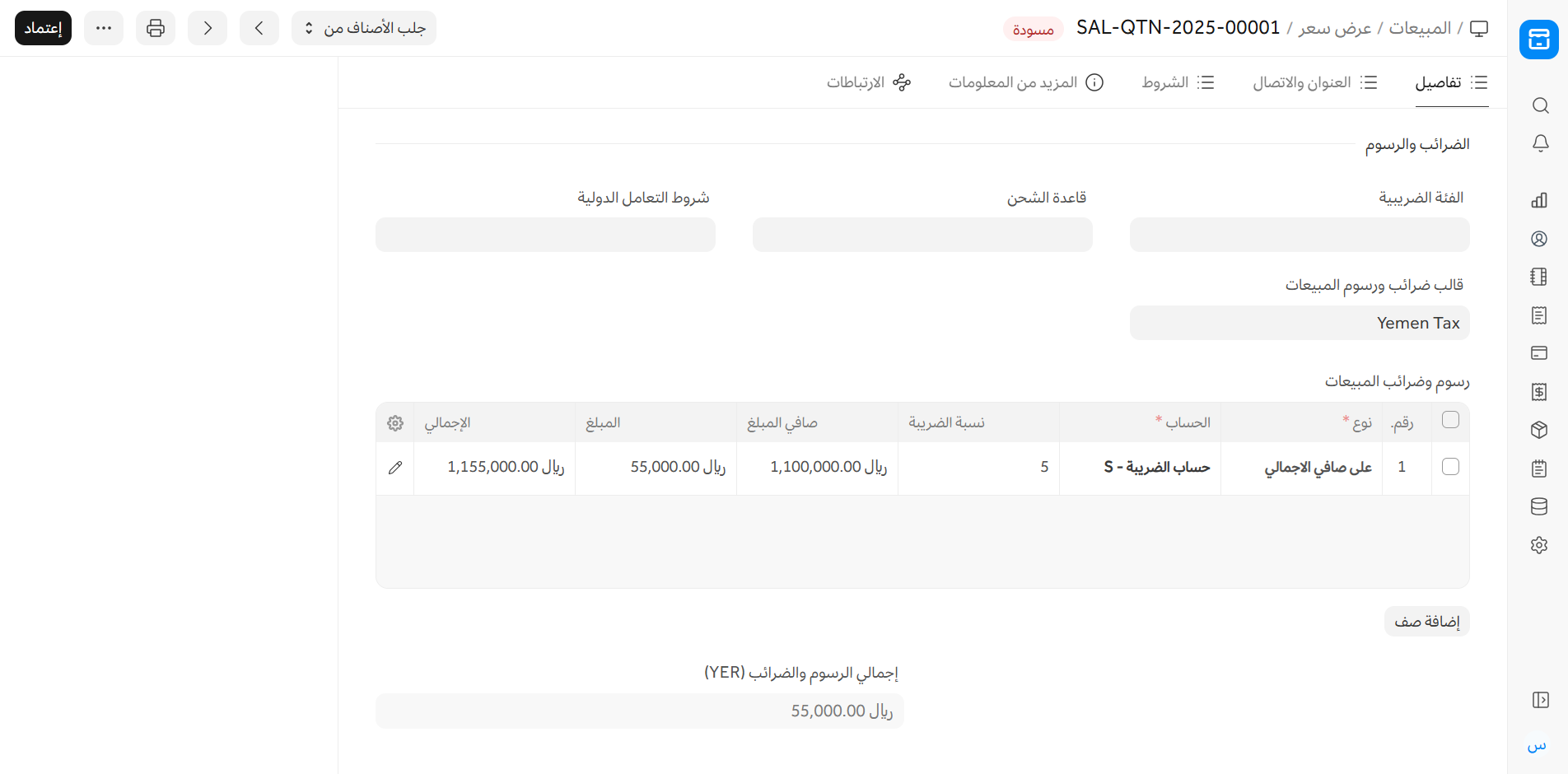
لإضافة الضرائب تلقائيًا عبر فئة ضريبية، قم بزيارة هذه الصفحة.
قاعدة الشحن
تُساعد قاعدة الشحن في تحديد تكلفة شحن الصنف. عادةً ما تزيد التكلفة مع مسافة الشحن. لمعرفة المزيد، قم بزيارة صفحة قاعدة الشحن.
3.5 خصم إضافي
بالإضافة إلى تقديم خصم على كل صنف، يمكنك إضافة خصم على العرض بالكامل في هذا القسم. يمكن أن يكون هذا الخصم بناءً على الإجمالي الكلي (بعد الضرائب/الرسوم) أو الصافي الإجمالي (قبل الضرائب/الرسوم). يمكن تطبيق الخصم الإضافي كنسبة مئوية أو كمبلغ.
اقرأ تطبيق الخصم لمزيد من التفاصيل.
3.6 شروط الدفع
في بعض الأحيان لا يتم الدفع دفعة واحدة. اعتمادًا على الاتفاق، قد يتم دفع نصف المبلغ قبل الشحن والنصف الآخر بعد استلام البضائع/الخدمات. يمكنك إضافة قالب شروط الدفع أو إضافة الشروط يدويًا في هذا القسم.
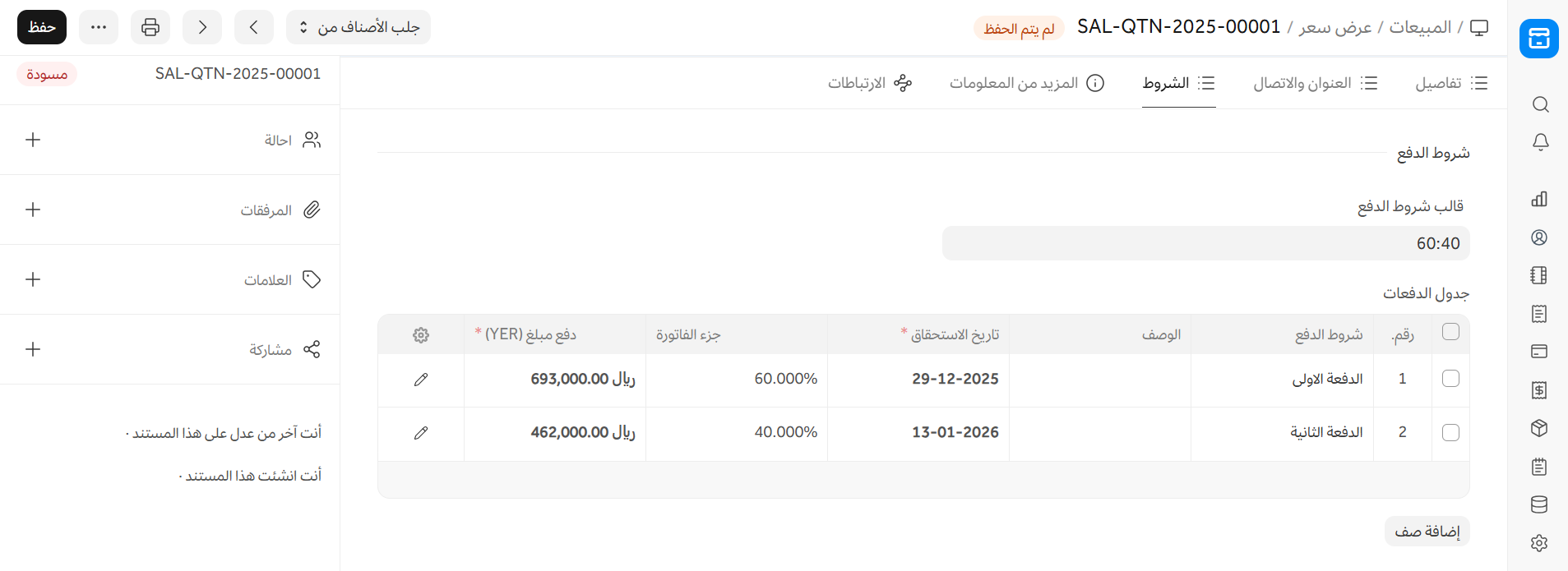
اقرأ شروط الدفع لمعرفة المزيد.
3.7 الشروط والاحكام الشروط
في معاملات البيع/الشراء، قد تكون هناك بنود وشروط معينة يقوم المورد على أساسها بتقديم البضائع أو الخدمات للعميل. يمكنك تطبيق الشروط والاحكام على المعاملات وستظهر عند طباعة المستند. لمعرفة المزيد حول الشروط والاحكام ، انقر هنا.
3.8 إعدادات الطباعة
الترويسة
يمكنك طباعة عرض الأسعار/أمر البيع على ورق ذي ترويسة لشركتك. اعرف المزيد من هنا.
"'تجميع الأصناف المتشابهة' سيجمع الأصناف المتشابهة المضافة عدة مرات في جدول الأصناف. يمكن رؤية هذا عند الطباعة."
عناوين الطباعة
يمكن أيضًا تسمية عروض الأسعار باسم "فاتورة أولية" أو "مقترح". يمكنك القيام بذلك عن طريق تحديد "عنوان طباعة". لإنشاء عناوين طباعة جديدة، انتقل إلى: الصفحة الرئيسية > الإعدادات > الطباعة > عنوان الطباعة. اعرف المزيد من هنا.
3.9 مزيد من المعلومات
- الحملة: يمكن ربط حملة مبيعات بعرض الأسعار. يمكن أن تكون مجموعة من عروض الأسعار جزءًا من حملة مبيعات.
- المصدر: يمكن ربط نوع مصدر العميل المحتمل إذا كان العرض موجهًا لعميل محتمل، سواء كان من حملة، أو من مورد، أو معرض، إلخ. حدد "عميل موجود" إذا كان العرض موجهًا لعميل.
- عرض سعر المورد: يمكن ربط عرض سعر مورد لمقارنته بعرضك الحالي للمشتري. يمكنك الحصول على فكرة عن الربح/الخسارة بمقارنة الاثنين.
3.10 اعتماد عرض السعر
عرض السعر هو معاملة "قابلة للاعتماد". عند النقر على "حفظ"، يتم حفظ مسودة، وعند الاعتماد، يتم اعتمادها بشكل دائم. نظرًا لأنك ترسل هذا العرض إلى عميلك أو عميلك المحتمل، يجب "تجميده" حتى لا يتم إجراء تغييرات بعد إرسال العرض.
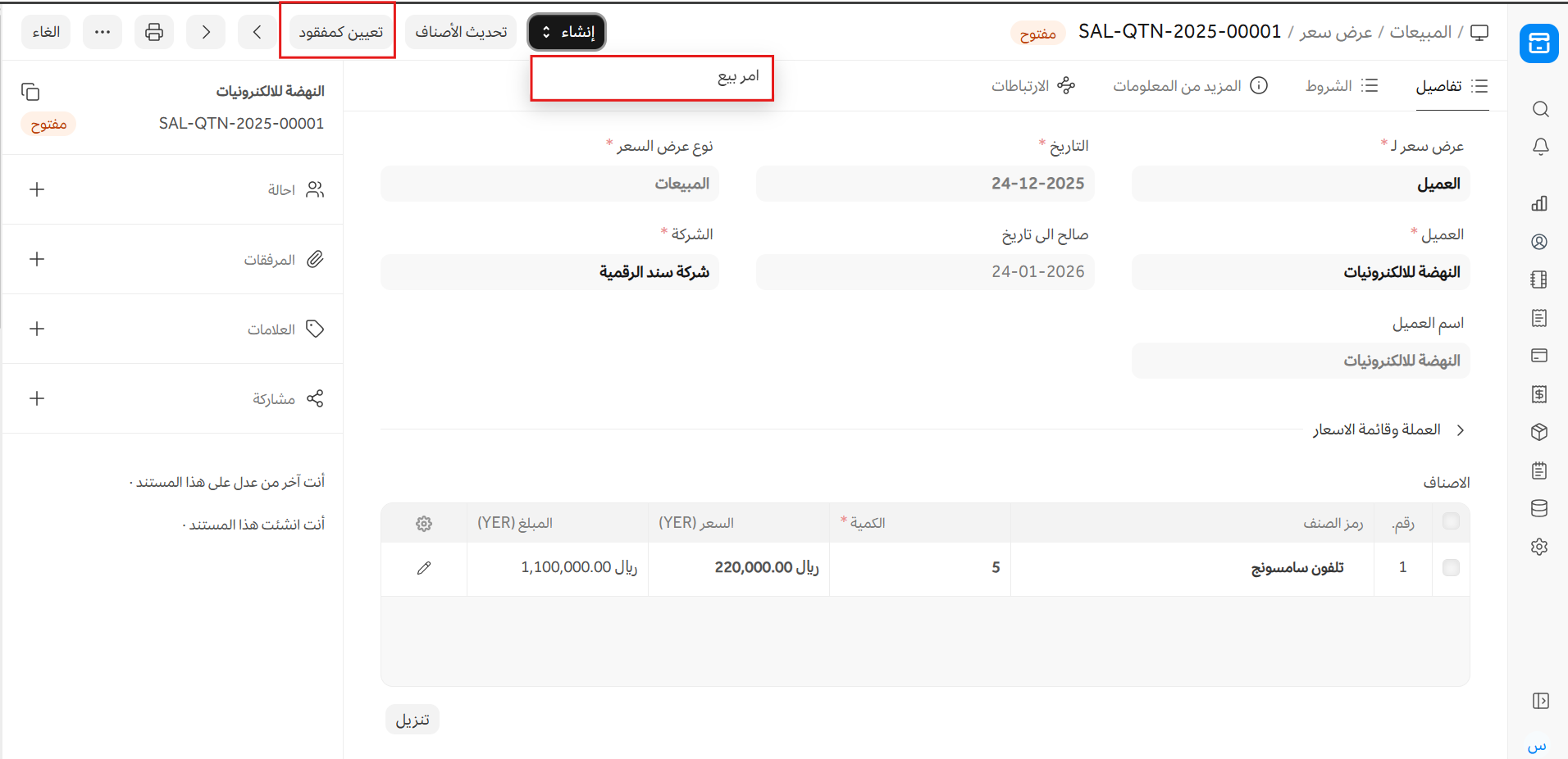
عند الاعتماد، يمكنك إنشاء أمر بيع من العرض باستخدام زر "إنشاء". في "لوحة التحكم" الموجودة في الأعلى، يمكنك الانتقال إلى أمر البيع المرتبط بهذا العرض. في حالة عدم نجاح الأمر، يمكنك تعيين العرض كـ "مفقود" بالنقر على زر "تعيين كمفقود".
4. مواضيع ذات صلة
تطبيق الخصم