فاتورة البيع
فاتورة البيع هي فاتورة ترسلها إلى عملائك ويدفع العميل مقابلها.
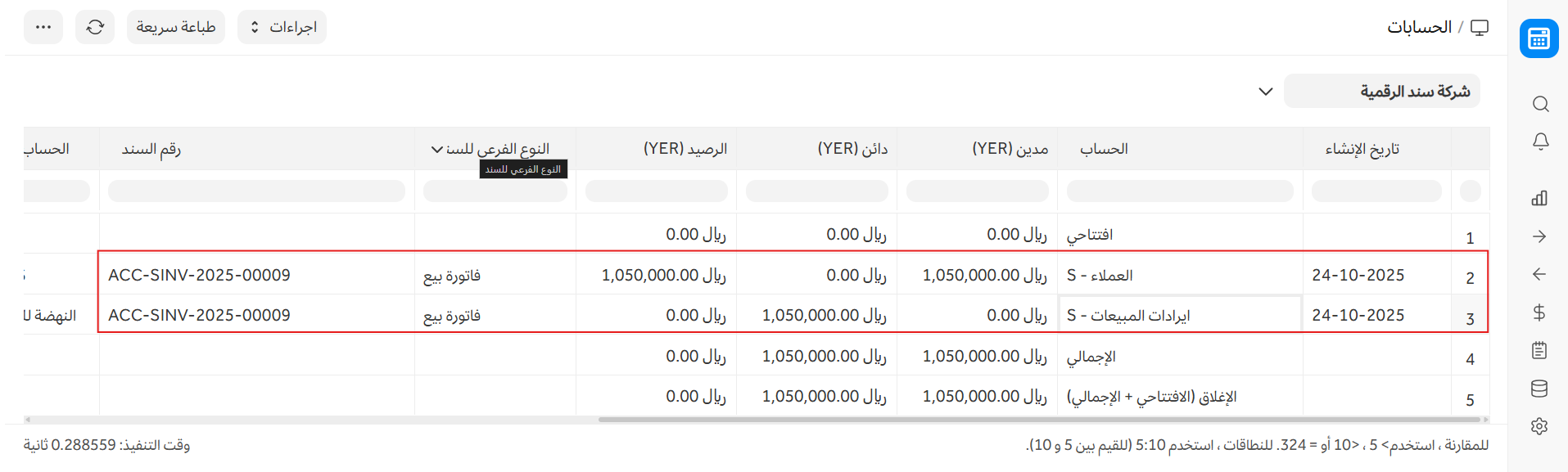
فاتورة البيع هي معاملة محاسبية. عند اعتماد فاتورة البيع، يقوم النظام بتحديث الحسابات المدينة وتسجيل الإيرادات مقابل حساب العميل.
للوصول إلى قائمة فواتير المبيعات، اذهب إلى:
الصفحة الرئيسية > المحاسبة > حسابات القبض > فاتورة البيع
## 1. المتطلبات الأساسية
قبل إنشاء واستخدام فاتورة بيع، ينصح بإنشاء ما يلي أولاً:
اختياري:
2. كيفية إنشاء فاتورة بيع
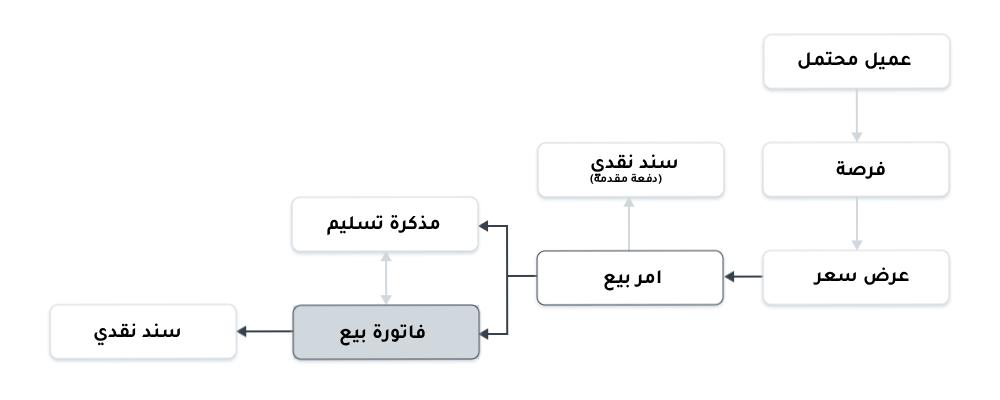
عادةً ما يتم إنشاء فاتورة بيع من أمر بيع أو مذكرة تسليم. سيتم جلب تفاصيل مواد العميل إلى فاتورة البيع. ومع ذلك، يمكنك أيضًا إنشاء فاتورة بيع مباشرة، على سبيل المثال، فاتورة نقطة بيع.
لجلب التفاصيل تلقائيًا في فاتورة بيع، انقر على "جلب الأصناف من". يمكن جلب التفاصيل من أمر بيع، أو مذكرة تسليم، أو عرض سعر.
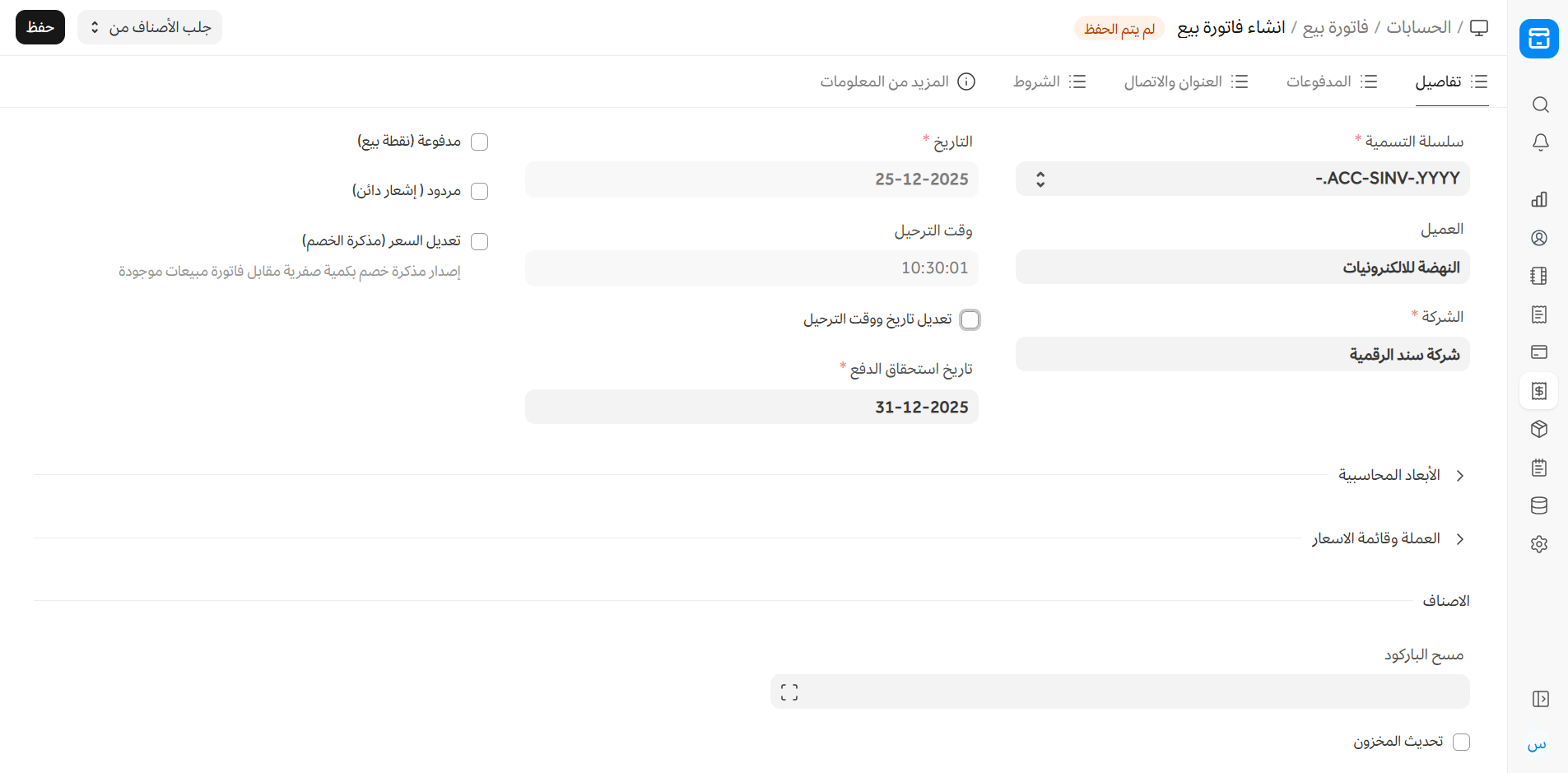
للإنشاء يدويًا، اتبع الخطوات التالية: 1. اذهب إلى قائمة فواتير البيع وانقر على "إضافة". 2. حدد العميل. 3. عيّن تاريخ استحقاق الدفع. 4. في جدول الأصناف، حدد الأصناف وعيّن الكميات. 5. سيتم جلب الأسعار تلقائيًا إذا تمت إضافة سعر للصنف، وإذا لم يكن كذلك، أضف السعر في الجدول. 6. سيتم تعيين تاريخ ووقت الترحيل إلى الحالي، يمكنك التعديل بعد تحديد خانة الاختيار تحت "وقت الترحيل" لإنشاء قيد بتاريخ سابق. 7. احفظ واعتمد.
2.1 خيارات إضافية عند إنشاء فاتورة بيع
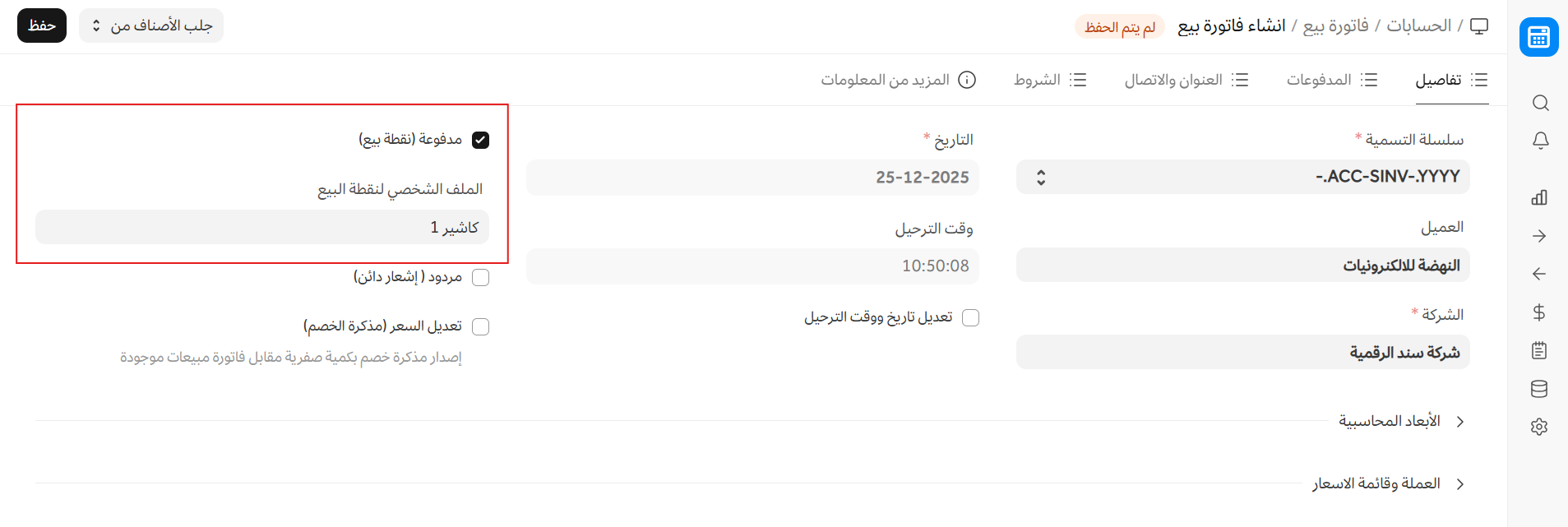
- مدفوعة (نقطة البيع): إذا كانت هذه الفاتورة للمبيعات بالتجزئة / نقطة البيع.
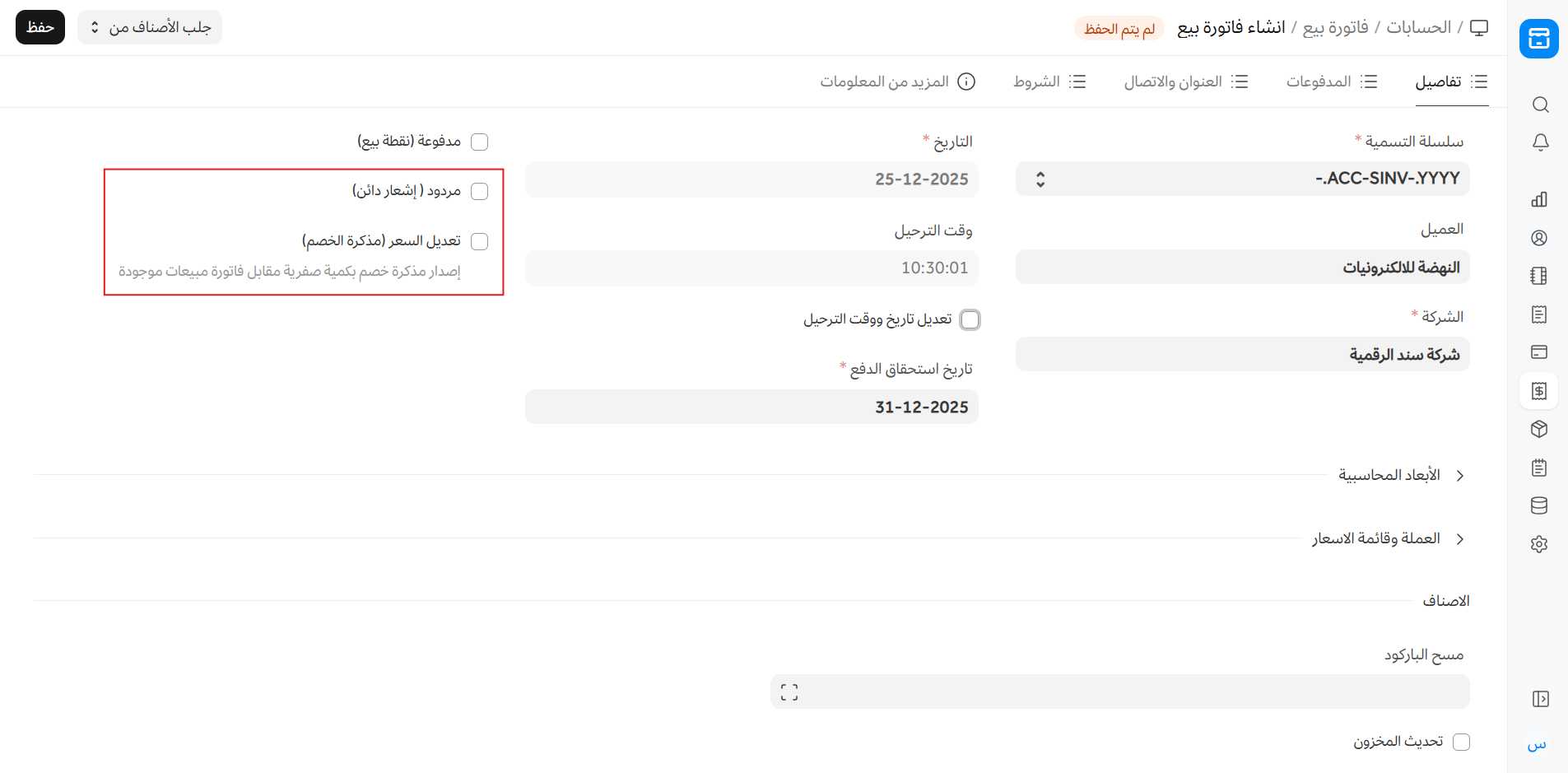
- مردود (إشعار دائن): حدد هذا إذا أرجع العميل الأصناف. للمزيد من التفاصيل، تفضل بزيارة صفحة الإشعار الدائن.
2.2 الحالات
هذه هي الحالات التي يتم تعيينها تلقائيًا لفواتير البيع: - مسودة: تم حفظ المسودة ولكن لم يتم إرسالها بعد. - معتمدة: تم إرسال الفاتورة إلى النظام وتم تحديث دفتر الأستاذ العام. - مدفوعة: قام العميل بالدفع وتم إرسال قيد الدفع. - غير مدفوعة: تم إنشاء الفاتورة ولكن الدفع معلق ولكنه ضمن تاريخ الاستحقاق. - متأخرة: الدفع معلق بعد تاريخ الاستحقاق. - ملغية: تم إلغاء فاتورة البيع لأي سبب. بمجرد إلغاء الفاتورة، يتم التراجع عن تأثيرها على الحساب والمخزون. - مردودة بالكامل: تم إرجاع الصنف من قبل العميل وتم إنشاء إشعار دائن مقابل هذه الفاتورة. - مردود: يتم تعيينه للإشعار الدائن الذي تم إنشاؤه مقابل فاتورة البيع الأصلية. على الرغم من أنه يمكنك أيضًا إنشاء إشعار دائن مستقل. - غير مدفوعة وتم الخصم: الدفع معلق وتم خصم أي اشتراك مستمر باستخدام خصم الفاتورة. - متأخرة وتم الخصم: الدفع معلق بعد تاريخ الاستحقاق وتم خصم أي اشتراك مستمر باستخدام خصم الفاتورة.
3. الميزات
3.1 التواريخ
- تاريخ الترحيل: التاريخ الذي ستؤثر فيه فاتورة البيع على دفاتر حساباتك، أي دفتر الأستاذ العام الخاص بك. سيؤثر هذا على جميع أرصدتك في تلك الفترة المحاسبية.
- تاريخ الاستحقاق: التاريخ الذي يكون فيه الدفع مستحقًا (إذا كنت قد بعت بالآجل). يمكن تعيين حد الائتمان من سجل العميل الرئيسي.
3.2 الأبعاد المحاسبية
تتيح لك الأبعاد المحاسبية وضع علامات على المعاملات بناءً على منطقة أو فرع أو عميل معين، إلخ. هذا يساعد في عرض القوائم المحاسبية بشكل منفصل بناءً على البعد (الأبعاد) المحدد. للمزيد، تحقق من المساعدة حول ميزة الأبعاد المحاسبية.
ملاحظة: يتم التعامل مع المشروع ومركز التكلفة كأبعاد بشكل افتراضي.
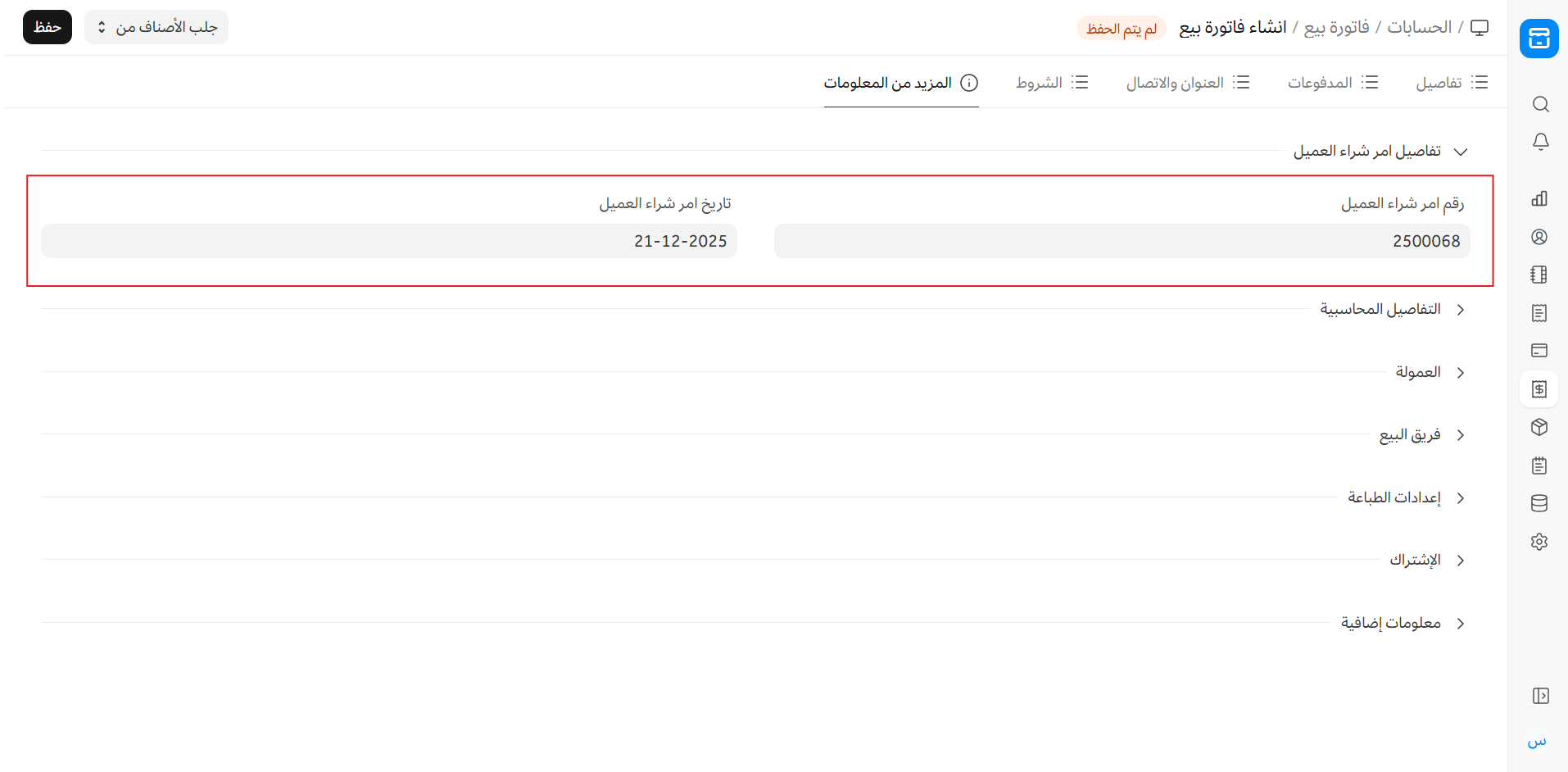
3.3 تفاصيل أمر شراء العميل
- أمر شراء العميل: تتبع رقم أمر الشراء المستلم من العميل، بشكل أساسي لمنع إنشاء أمر بيع أو فاتورة مكررة لنفس أمر الشراء المستلم من العميل. يمكنك إجراء المزيد من التهيئة المتعلقة بالتحقق من صحة رقم أمر شراء العميل في إعدادات البيع.
- تاريخ أمر شراء العميل: التاريخ الذي قدم فيه العميل أمر الشراء.
3.4 العنوان والجهة الاتصال
- عنوان العميل: هذا هو عنوان فوترة العميل.
- شخص الاتصال: إذا كان العميل شركة، يتم جلب الشخص الذي يجب الاتصال به في هذا الحقل إذا تم تعيينه في نموذج العميل.
- المنطقة: المنطقة التي ينتمي إليها العميل، يتم جلبها من نموذج العميل. القيمة الافتراضية هي "جميع المناطق".
- عنوان الشحن: العنوان الذي سيتم شحن الأصناف إليه.
3.5 العملة
يمكنك تعيين العملة التي سيتم إرسال أمر فاتورة البيع بها. يمكن جلب هذا من سجل العميل الرئيسي أو المعاملات السابقة مثل أمر البيع. - ترغب في اختيار عملة العميل فقط للرجوع إليها من قبل العميل، في حين سيتم تسجيل الحسابات بعملة الشركة الأساسية فقط. - الحفاظ على حساب مدين منفصل بعملة العميل. يجب تسجيل المدين لهذه الفاتورة بتلك العملة نفسها.
3.6 قائمة الأسعار
إذا حددت قائمة أسعار، فسيتم جلب أسعار الأصناف من تلك القائمة. سيؤدي تحديد "تجاهل قاعدة التسعير" إلى تجاهل قواعد التسعير المعينة في الحسابات > قاعدة التسعير.
3.7 جدول الأصناف
ملاحظة: من الإصدار 13 فصاعدًا، قدمنا دفتر أستاذ عام ثابت (غير قابل للتغيير) مما يغير قواعد إلغاء قيود المخزون وترحيل معاملات المخزون ذات التواريخ السابقة في النظام.
- تحديث المخزون: سيؤدي تحديد خانة الاختيار هذه إلى تحديث دفتر أستاذ المخزون عند اعتماد فاتورة البيع. إذا كنت قد أنشأت مذكرة تسليم، فسيتم تغيير دفتر أستاذ المخزون. إذا كنت تتخطى إنشاء مذكرة تسليم، فحدد خانة الاختيار هذه.
- مسح الباركود: يمكنك إضافة الأصناف في جدول الأصناف عن طريق مسح رموزها الشريطية إذا كان لديك ماسح ضوئي للباركود.
- منح عمولة: منح عمولة لمسؤول المبيعات والشريك في المبيعات على صافي مبلغ بند الصنف هذا. إذا تم تعطيله، سيتم تجاهل بند الصنف هذا في حساب العمولة.
- سيتم جلب رمز الصنف، الاسم، الوصف، الصورة، والشركة المصنعة من سجل الصنف الرئيسي.
- الخصم والهامش: يمكنك تطبيق خصم على أصناف فردية كنسبة مئوية أو على المبلغ الإجمالي للصنف.
- السعر: يتم جلب السعر إذا تم تعيينه في قائمة الأسعار ويتم حساب المبلغ الإجمالي.
- الشحن المباشر: الشحن المباشر هو عندما تقوم بإجراء معاملة البيع، ولكن يتم تسليم الصنف من قبل المورد.
- التفاصيل المحاسبية: يمكن تغيير حسابات الايراد والمصروف هنا إذا رغبت. إذا كان هذا الصنف أصل، فيمكن ربطها هنا. هذا مفيد عندما تبيع أصل.
- الإيرادات المؤجلة: إذا كان سيتم فوترة الايراد لهذا الصنف على مدار الأشهر القادمة على أجزاء، فحدد "تمكين الإيرادات المؤجلة".
- وزن الصنف: يتم جلب تفاصيل وزن الصنف لكل وحدة ووحدة قياس الوزن إذا تم تعيينها في سجل الصنف الرئيسي.
- تفاصيل المخزون: سيتم جلب التفاصيل التالية من سجل الصنف الرئيسي:
- المستودع: المستودع الذي سيتم إرسال المخزون منه.
- الكمية المتاحة في المستودع: الكمية المتاحة في المستودع المحدد.
- رقم الدفعة ورقم التسلسل: إذا كان الصنف مسلسل أو مجمع في دفعات، فسيتعين عليك إدخال الرقم التسلسلي والدفعة في جدول الأصناف. يُسمح لك بإدخال أرقام تسلسلية متعددة في صف واحد (كل منها في سطر منفصل) ويجب عليك إدخال نفس عدد الأرقام التسلسلية مثل الكمية.
- قالب ضريبة الصنف: يمكنك تعيين قالب ضريبة صنف لتطبيق مبلغ ضريبي محدد على هذا الصنف المعين.
- المراجع: إذا تم إنشاء فاتورة البيع هذه من أمر بيع / مذكرة تسليم، فسيتم الرجوع إليها هنا. أيضًا، سيتم عرض الكمية المسلمة.
- فاصل الصفحات: سيُنشئ فاصل صفحات قبل هذا الصنف مباشرة عند الطباعة.
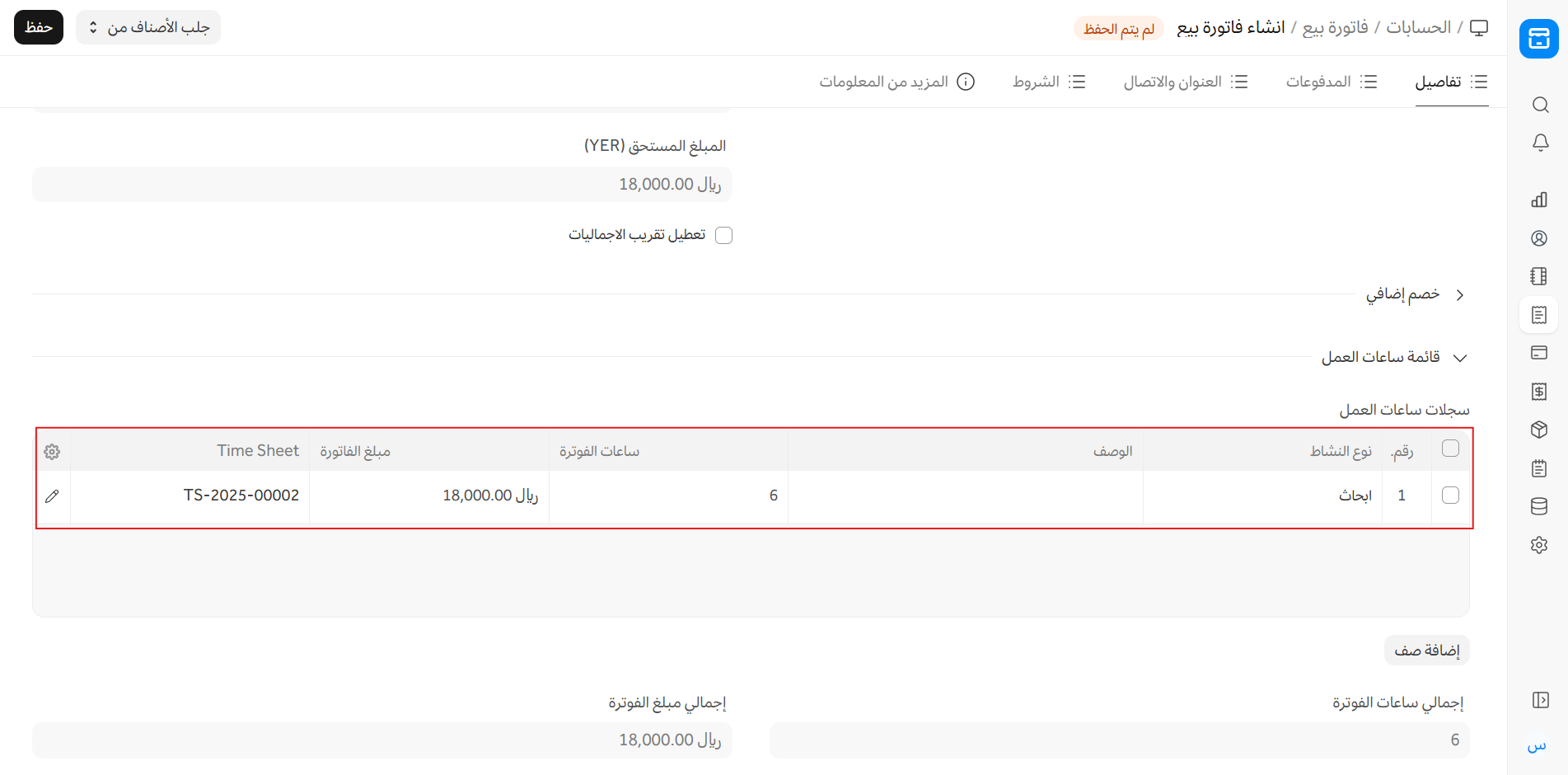
3.8 جدول ساعات العمل
إذا كنت ترغب في فوترة الموظفين العاملين في المشاريع على أساس الساعة (عقود)، فيمكنهم ملء جداول ساعات عمل يتضمن معدل فوترتهم. عندما تقوم بإنشاء فاتورة بيع جديدة، حدد المشروع المراد الفوترة من أجله، وسيتم جلب إدخالات جدول ساعات العمل المقابلة لذلك المشروع.
إذا كان موظفو شركتك يعملون في موقع ويحتاج إلى الفوترة، فيمكنك إنشاء فاتورة بناءً على جدول ساعات العمل.
3.9 الضرائب والرسوم
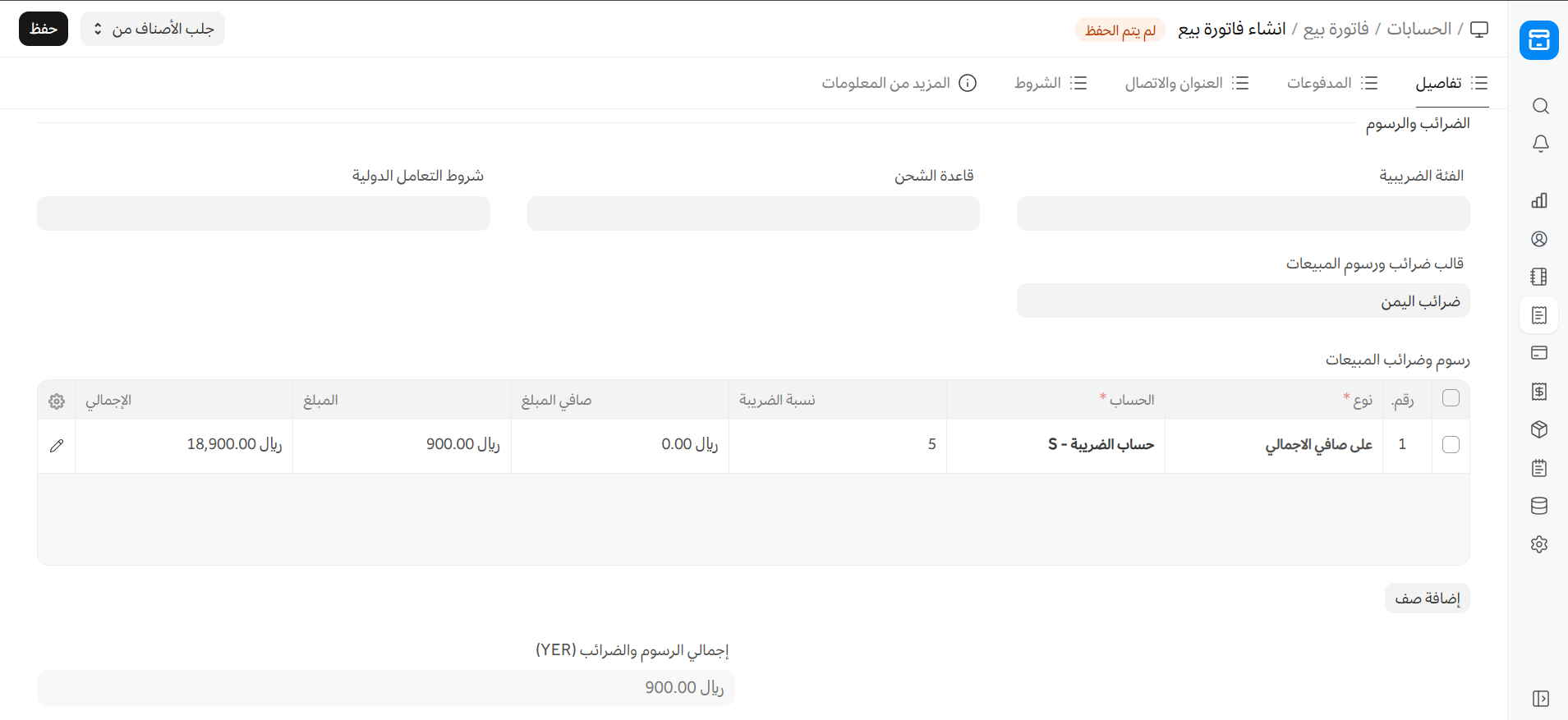
سيتم جلب الضرائب والرسوم من أمر البيع أو مذكرة تسليم. سيتم عرض إجمالي الضرائب والرسوم أسفل الجدول. لتطبيق الضرائب تلقائيًا عبر فئة ضريبية، تفضل بزيارة هذه الصفحة. تأكد من تحديد جميع الضرائب الخاصة بك في جدول الضرائب والرسوم بشكل صحيح للتقييم الدقيق.
3.10 قاعدة الشحن
تساعد قاعدة الشحن في تحديد تكلفة شحن صنف. عادة ما تزيد التكلفة مع مسافة الشحن.
3.11 استبدال نقاط الولاء
إذا كان العميل مسجلاً في برنامج ولاء، فيمكنه اختيار استبدالها.
3.12 خصم إضافي
يمكن تعيين أي خصومات إضافية على الفاتورة بأكملها في هذا القسم. يمكن أن يكون هذا الخصم بناءً على الإجمالي الكلي، أي بعد الضريبة / الرسوم، أو الإجمالي الصافي، أي قبل الضريبة / الرسوم. يمكن تطبيق الخصم الإضافي كنسبة مئوية أو مبلغ.

3.13 الدفع المقدم
للأصناف عالية القيمة، يمكن للبائع طلب دفعة مقدمة قبل معالجة الطلب. يفتح زر "جلب الدفعات المقدمة" نافذة منبثقة حيث يمكنك جلب الطلبات التي تم فيها الدفع المقدم.
3.14 شروط الدفع
قد يتم الدفع مقابل فاتورة على أجزاء اعتمادًا على تفاهمك مع العميل. يتم جلب هذا إذا تم تعيينه في أمر البيع.
3.15 الشطب
يحدث الشطب عندما يدفع العميل مبلغًا أقل من مبلغ الفاتورة. قد يكون هذا فرقًا صغيرًا مثل 0.50. على مدار عدة طلبات، قد يصل هذا إلى رقم كبير. من أجل الدقة المحاسبية، يتم "شطب" مبلغ الفرق هذا.
3.16 الشروط والاحكام
قد تكون هناك شروط وأحكام معينة على الصنف الذي تبيعه، يمكن تطبيقها هنا.
3.17 معلومات الناقل
إذا قمت بالاستعانة بمصادر خارجية لنقل الأصناف إلى موقع تسليمها، فيمكن إضافة تفاصيل الناقل. هذا ليس هو نفسه الشحن المباشر. - الناقل: المورد الذي سينقل الصنف إلى عميلك. يجب تمكين ميزة الناقل في سجل المورد الرئيسي لتحديد المورد هنا. - السائق: يمكنك إضافة سائق هنا سيقود وسيلة النقل. عادة ما يتم جلب التفاصيل من مذكرة التسليم.
التفاصيل التي يمكن تسجيلها: - المسافة بالكيلومترات - وسيلة النقل سواء برية، جوية، سكك حديدية، أو سفينة.
3.18 إعدادات الطباعة
- الترويسة: يمكنك طباعة فاتورة البيع الخاصة بك على ترويسة شركتك.
- "تجميع الأصناف المتشابهة" سيجمع نفس الأصناف المضافة عدة مرات في جدول الأصناف. يمكن رؤية هذا عند الطباعة.
عناوين الطباعة: يمكن أيضًا تغيير عناوين فواتير المبيعات عند طباعة المستند. يمكنك القيام بذلك عن طريق تحديد "عنوان طباعة". لإنشاء عناوين طباعة جديدة اذهب إلى: الصفحة الرئيسية > الإعدادات > الطباعة > عنوان الطباعة. توجد خانات اختيار إضافية لطباعة فاتورة البيع بدون المبلغ، قد يكون هذا مفيدًا عندما يكون الصنف عالية القيمة. يمكنك أيضًا تجميع نفس الأصناف في صف واحد عند الطباعة.
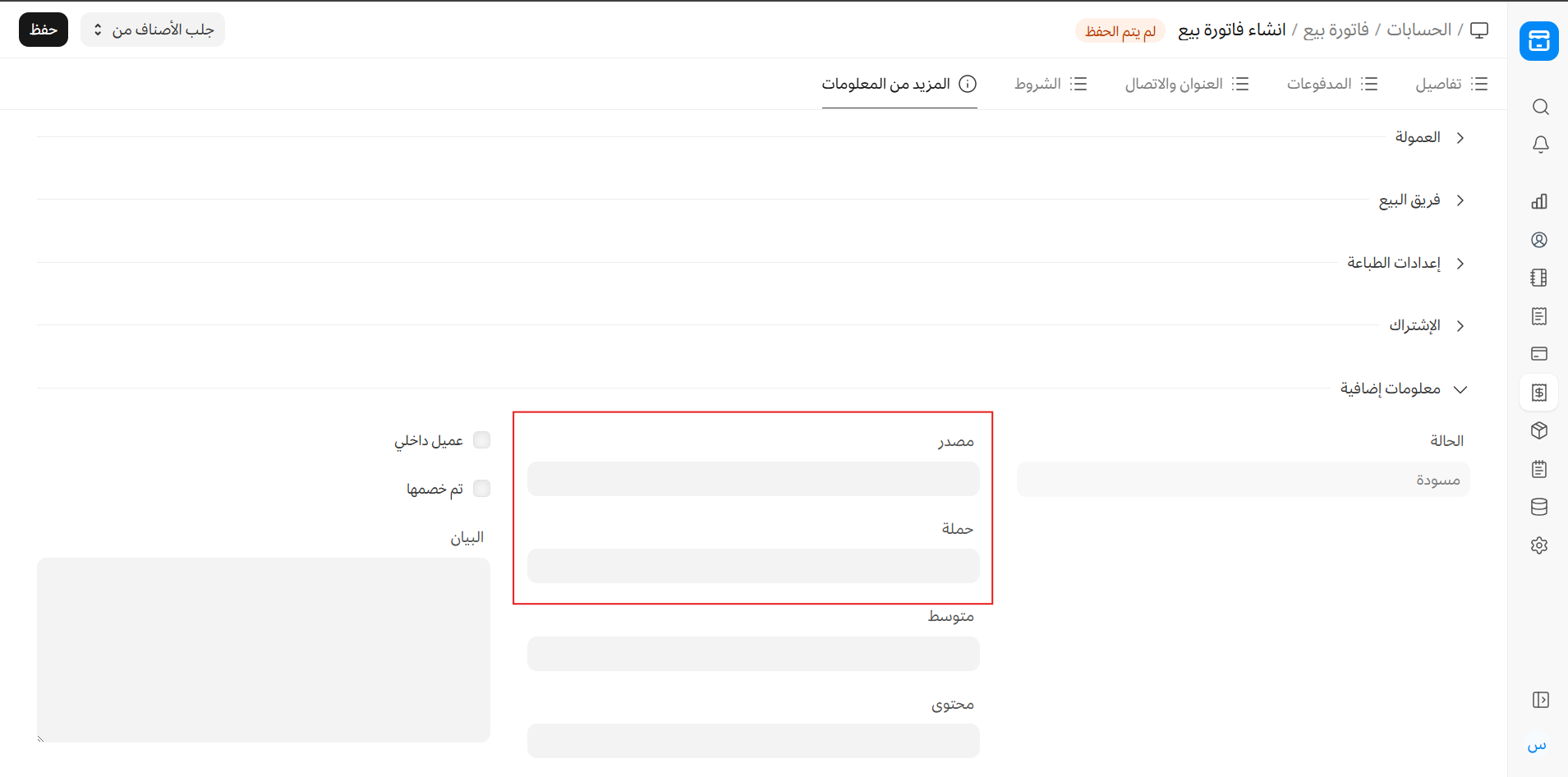
3.19 المزيد من المعلومات
يمكن تسجيل تفاصيل المبيعات التالية: - الحملة: إذا كانت هذه الفاتورة جزءًا من حملة مبيعات مستمرة، فيمكن ربطها. - المصدر: يمكن وضع علامة على مصدر رئيسي هنا لمعرفة مصدر المبيعات.
3.20 التفاصيل المحاسبية
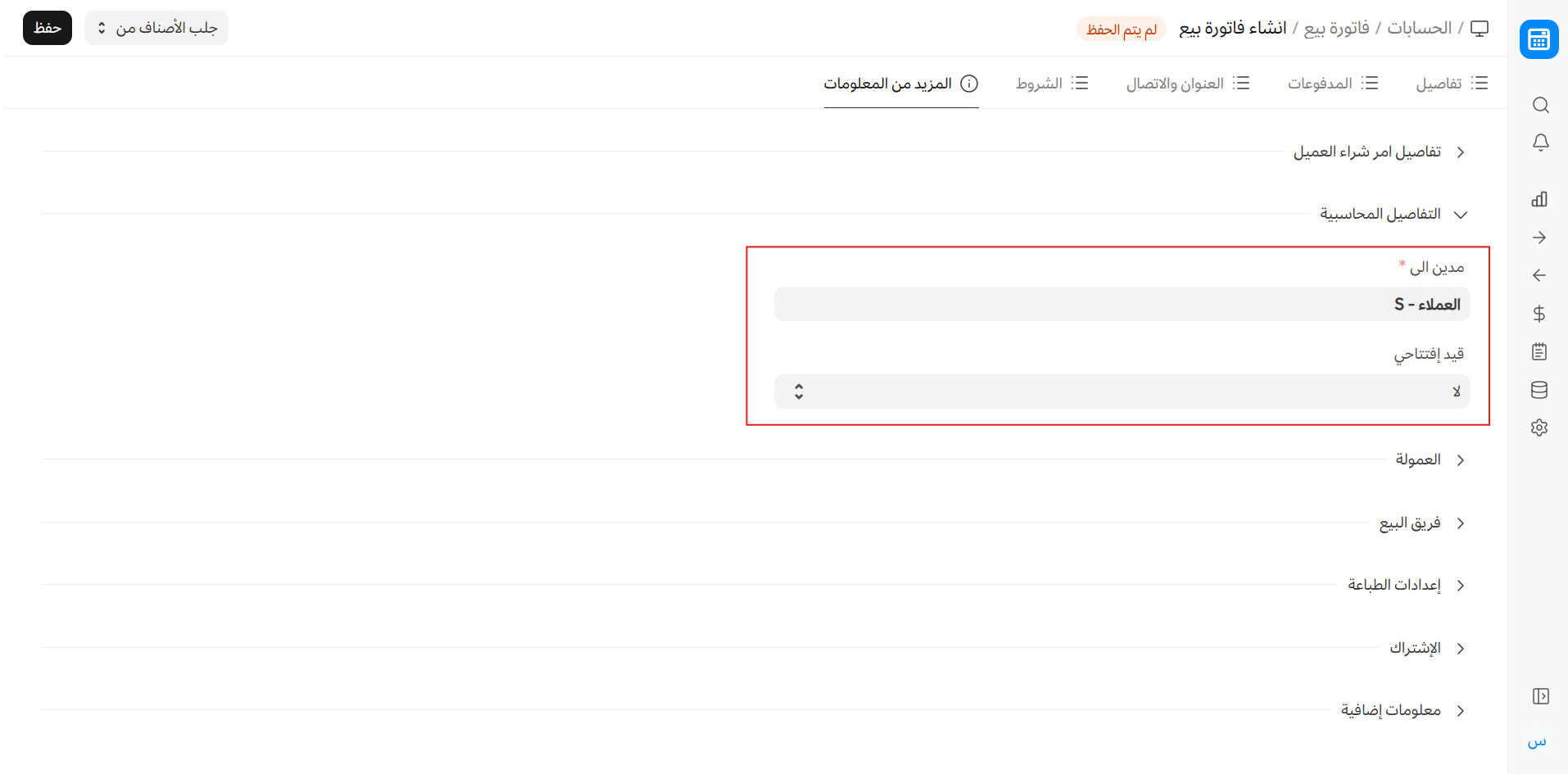
- مدين الى: الحساب الذي سيتم بموجبه تسجيل المدين لهذا العميل.
- قيد افتتاحي: إذا كان هذا قيدًا افتتاحيًا للتأثير على حساباتك، فحدد "نعم". أي إذا كنت تقوم بالترحيل من نظام آخر إلى ERPNext في منتصف العام، فقد ترغب في استخدام قيد افتتاحي لتحديث أرصدة الحسابات في ERPNext.
- البيان: يمكن إضافة أي ملاحظات إضافية حول فاتورة البيع هنا.
3.21 العمولة
إذا تمت عملية البيع عبر أحد شركاء المبيعات لديك، فيمكنك إضافة تفاصيل عمولتهم هنا. يتم جلب هذا عادة من أمر البيع / مذكرة التسليم.
3.22 فريق المبيعات
- مندوبي البيع: يسمح لك النظام بإضافة عدة مسؤولين بيع قد يكونون قد عملوا على هذه الصفقة. يتم جلب هذا أيضًا من أمر البيع / مذكرة التسليم.
3.23 جلب أرقام دفعات الأصناف تلقائيًا
إذا كنت تبيع صنف من دفعة، فسيقوم النظام تلقائيًا بجلب رقم دفعة لك إذا تم تحديد "تحديث المخزون". سيتم جلب رقم الدفعة على أساس أول منتهي الصلاحية يخرج أولاً. هذا هو نوع من أنواع أول وارد أول صادر يعطي الأولوية القصوى للمواد التي تنتهي صلاحيتها قريبًا.
لاحظ أنه إذا كانت الدفعة الأولى في الطابور لا يمكنها تلبية الطلب في الفاتورة، فسيتم تحديد الدفعة التالية في الطابور التي يمكنها تلبية الطلب. إذا لم تتمكن أي دفعة من تلبية الطلب، فسيقوم النظام بإلغاء محاولته لجلب رقم دفعة مناسب تلقائيًا.
3.24 فواتير نقطة البيع
ضع في اعتبارك سيناريو يتم فيه تنفيذ معاملة البيع بالتجزئة. على سبيل المثال: متجر تجزئة. إذا حددت خانة الاختيار "نقطة بيع"، فسيتم جلب جميع بيانات ملف تعريف نقطة البيع في فاتورة البيع ويمكنك بسهولة إجراء المدفوعات. أيضًا، إذا حددت "تحديث المخزون"، فسيتم تحديث المخزون تلقائيًا أيضًا، دون الحاجة إلى مذكرة تسليم.
3.25 بعد الاعتماد
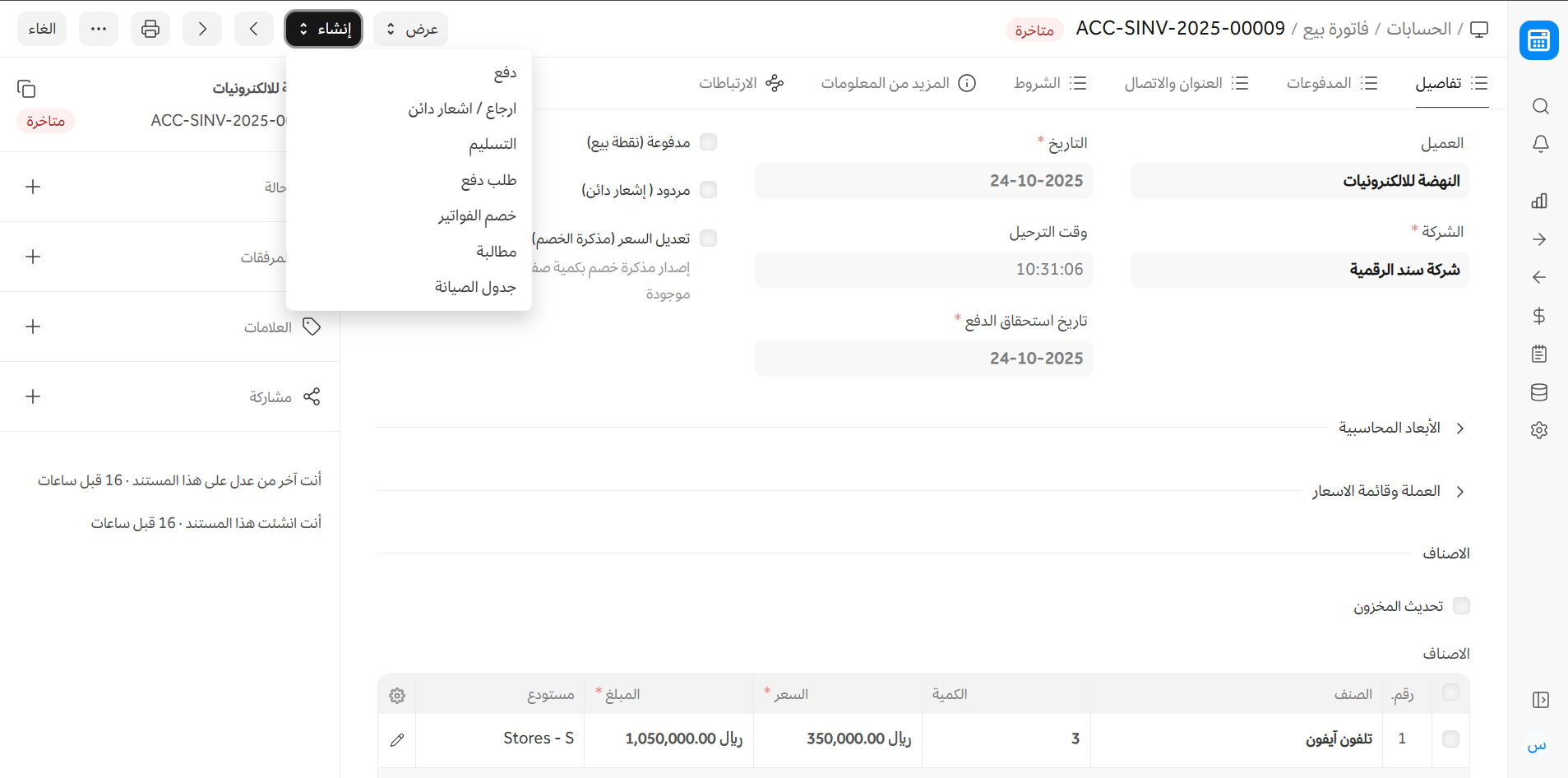
عند اعتماد فاتورة بيع، يمكن إنشاء المستندات التالية مقابلها:
- قيد يومية
- سند نقدي
- طلب الدفع
- خصم الفاتورة
- مذكرة تسليم
4. المزيد
التأثير المحاسبي
يجب تسجيل جميع المبيعات مقابل "حساب دخل". هذا يشير إلى حساب في قسم "الدخل" في شجرة حساباتك. من الممارسات الجيدة تصنيف دخلك حسب النوع (مثل دخل المنتج، دخل الخدمة، إلخ). يجب تعيين حساب الدخل لكل صف في جدول الأصناف.
نصيحة: لتعيين حسابات دخل افتراضية للصنف، يمكنك تعيينها في الصنف أو مجموعة الأصناف.
الحساب الآخر الذي يتأثر هو حساب العميل. يتم تعيين ذلك تلقائيًا من "مدين الى" في قسم العنوان. يمكنك أيضًا ذكر مراكز التكلفة التي يجب تسجيل دخلك فيها. تذكر أن مراكز التكلفة الخاصة بك تخبرك عن ربحية خطوط العمل أو المنتجات المختلفة. يمكنك أيضًا تعيين مركز تكلفة افتراضي في سجل الصنف الرئيسي.
القيد المحاسبي لقيد مزدوج قياسي "للبيع": عند تسجيل بيع (استحقاق): - مدين: العميل (الإجمالي الكلي) - دائن: الدخل (الإجمالي الصافي، مطروحًا منه الضرائب لكل صنف) - دائن: الضرائب (الالتزامات المستحقة للحكومة)
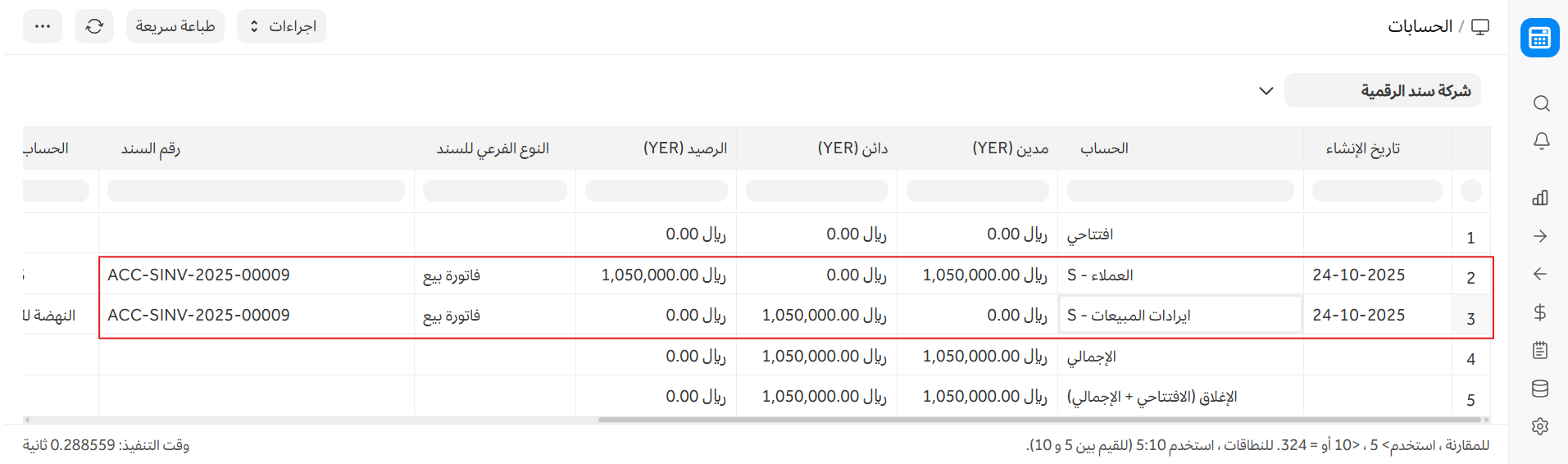
لرؤية الأثر المحاسبي في فاتورة البيع الخاصة بك بعد "الاعتماد"، انقر على عرض "سجل دفتر الأستاذ".
5. مواضيع ذات صلة
- مركز التكلفة
- قيد اليومية
- سند نقدي
- فاتورة الشراء
- إيصال المشتريات
- الضريبة حسب الصنف
- أمر بيع
- عرض السعر
- مذكرة التسليم