#محاسبة الخصم
تُستخدم محاسبة الخصم لترحيل قيود دفتر أستاذ إضافية للخصومات، تحت حساب خصم منفصل. يمكن القيام بذلك من أجل:
- الخصومات المطبقة على أصناف فردية
- الخصومات الإضافية المطبقة على جميع الأصناف في الفاتورة
الخطوات
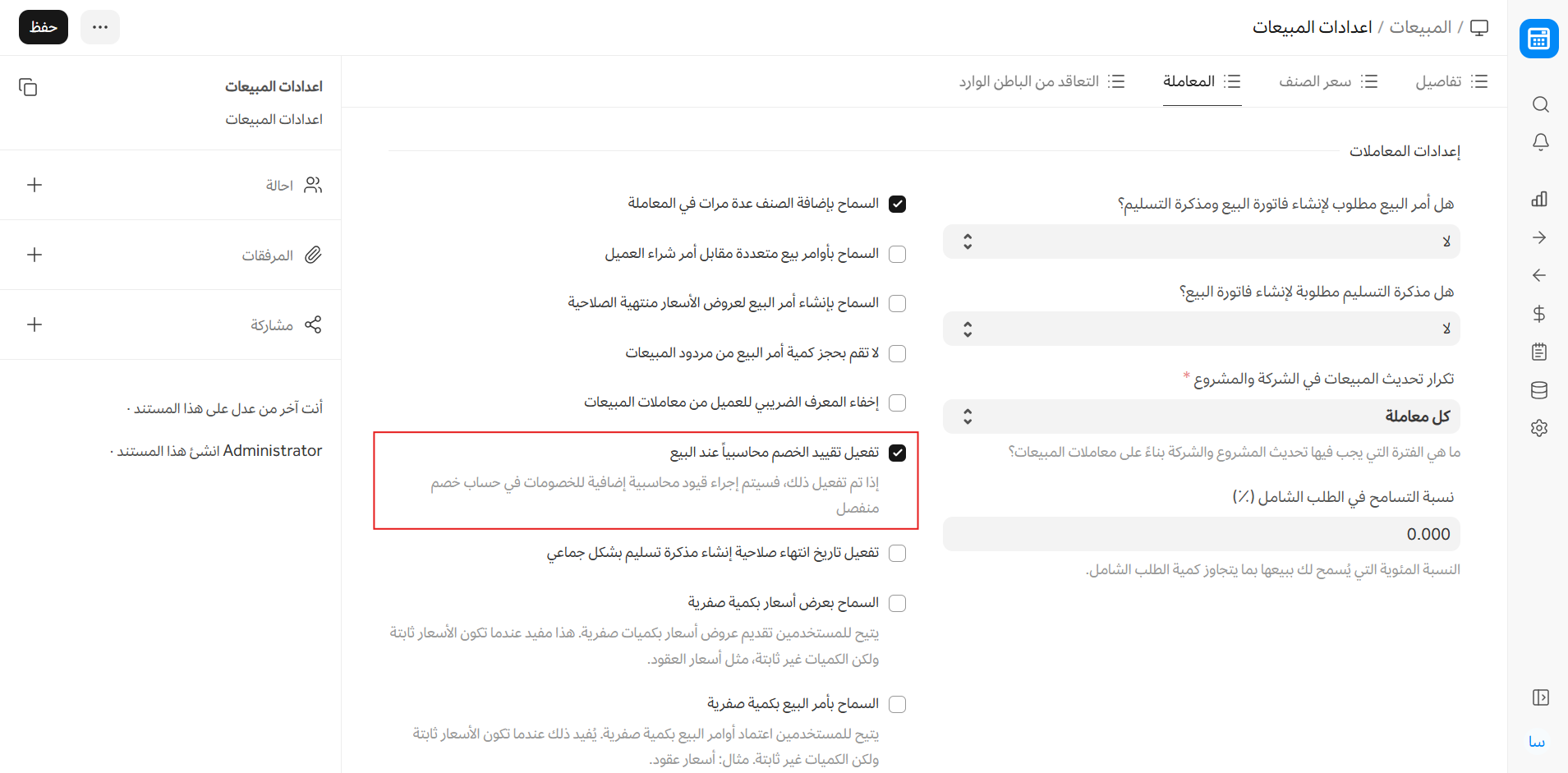
- قم بتحديد خيار "تفعيل تقييد الخصم محاسبياً عند البيع" في صفحة إعدادات المبيعات.
قم بإنشاء فاتورة بيع/ شراء كالمعتاد.
لترحيل قيود دفتر الأستاذ للخصومات المطبقة على الأصناف الفردية:
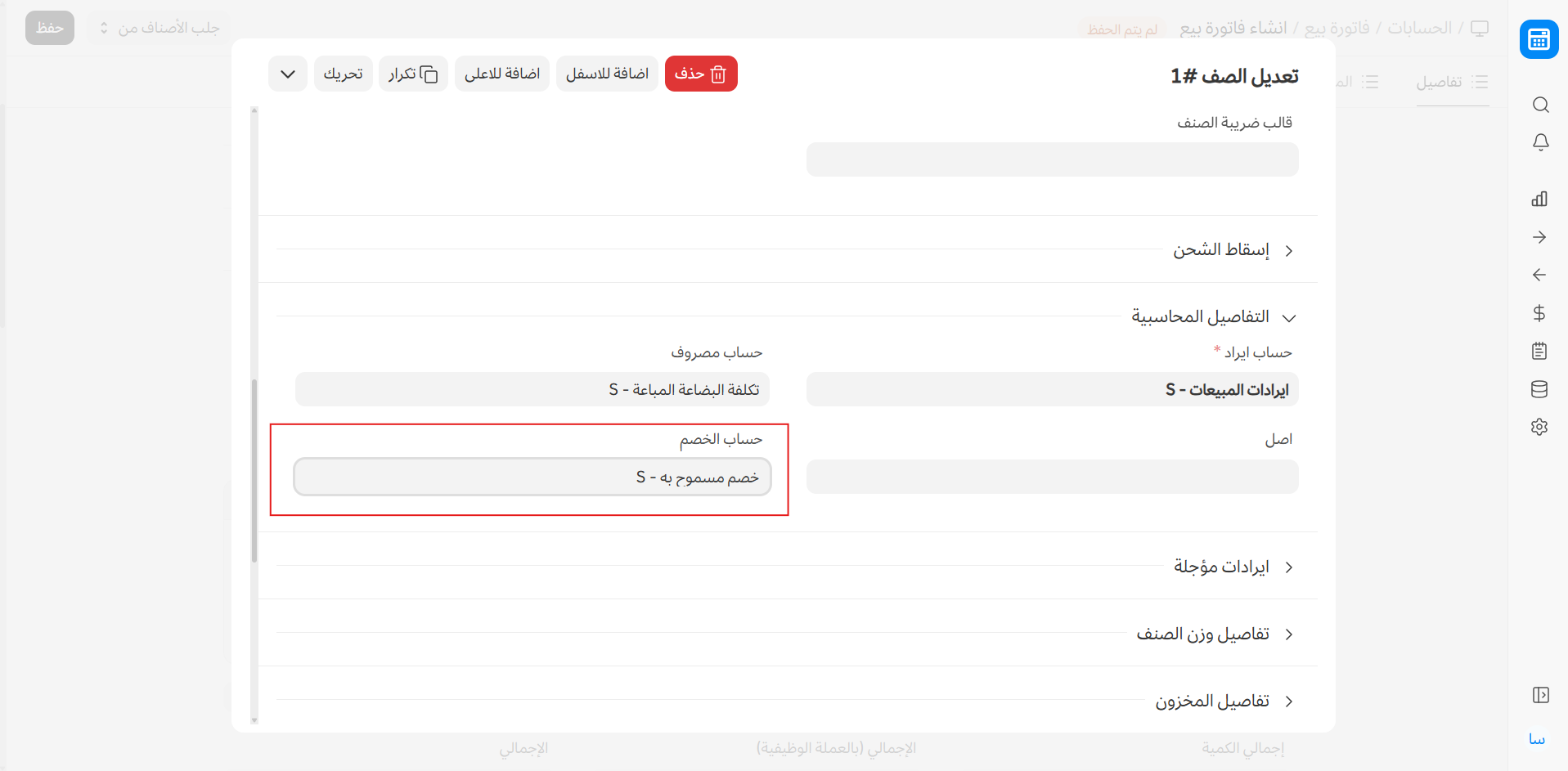
- وسّع صف ذلك الصف في جدول الأصناف.
- أدخل الخصم في قسم "الخصم والهامش".
- انتقل لأسفل إلى قسم "التفاصيل المحاسبية" وأدخل "حساب الخصم"
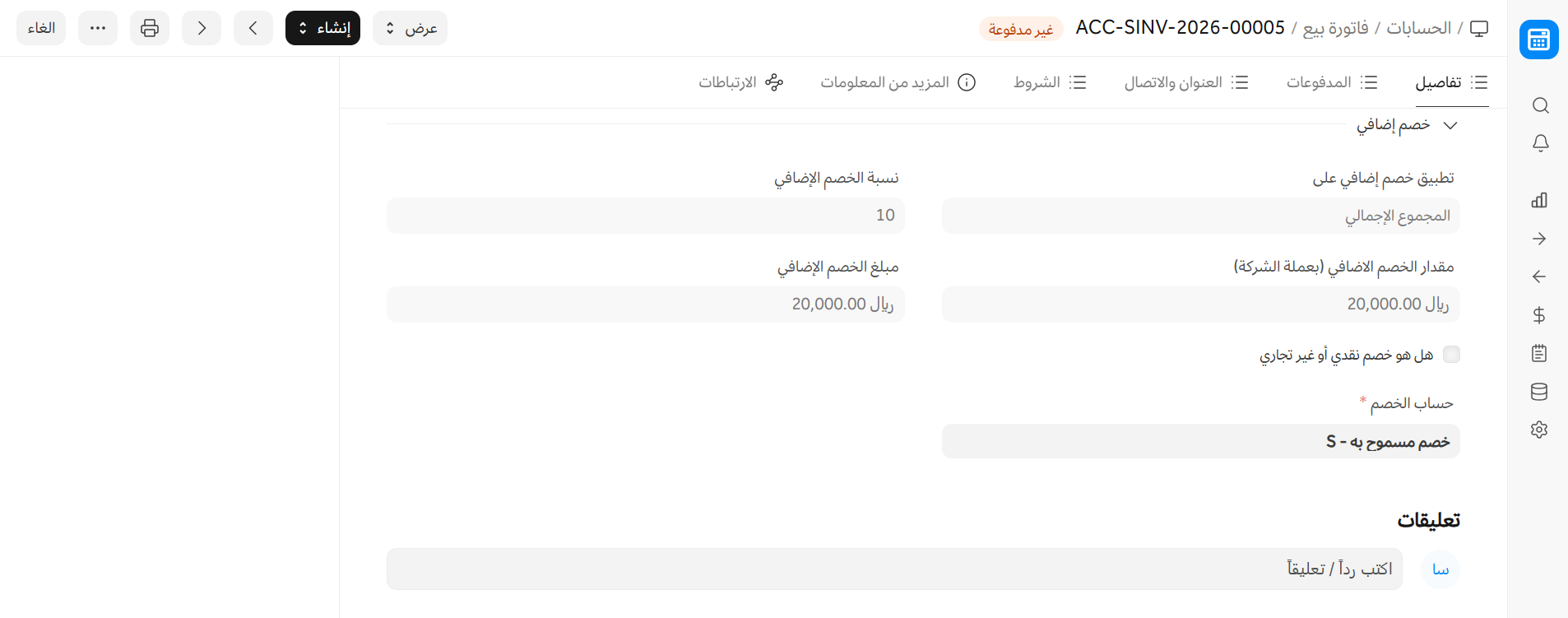
- لترحيل قيود دفتر الأستاذ للخصومات الإضافية المطبقة على جميع الأصناف في الفاتورة:
- انتقل إلى قسم "خصم إضافي".
- أدخل "مبلغ/نسبة الخصم الإضافي" و "حساب الخصم الإضافي".
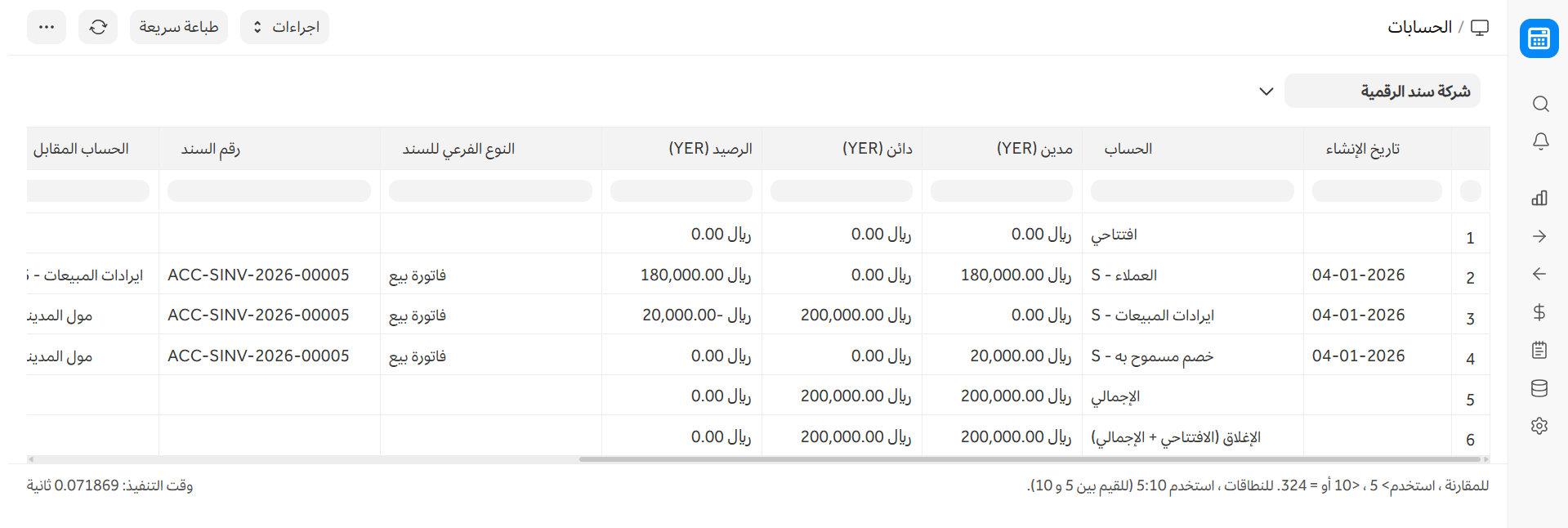
- احفظ واعتمد الفاتورة لإنشاء قيود دفتر الأستاذ كما هو موضح أدناه:
- لفواتير البيع:
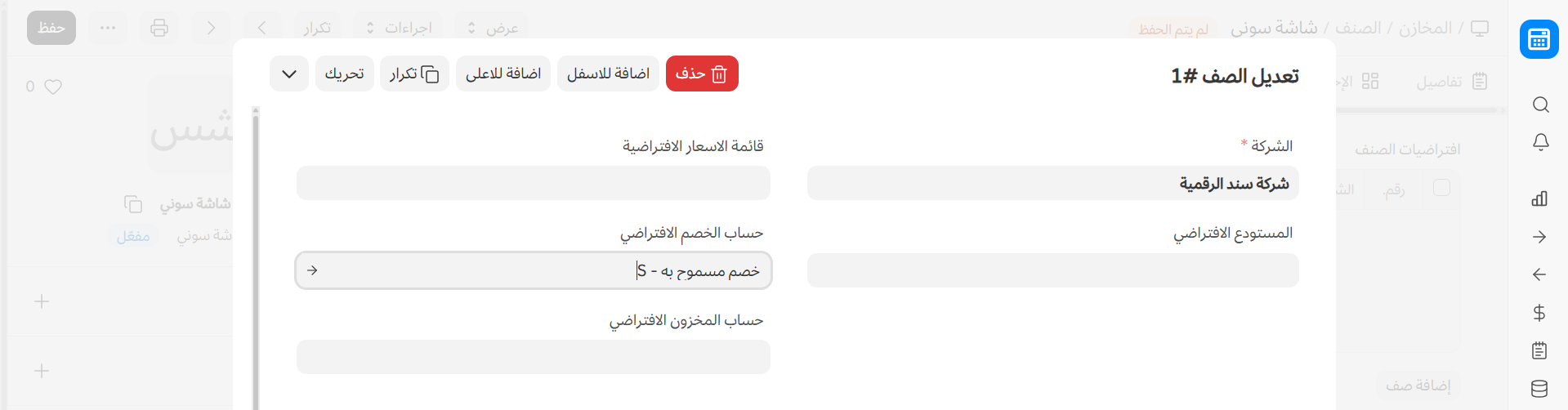
حساب الخصم الافتراضي
بالإضافة إلى ذلك، يمكنك إدخال "حساب خصم افتراضي" للصنف، والذي سيتم جبله تلقائيًا أثناء إنشاء الفاتورة. رؤية هذا الحقل تعتمد أيضًا على تحديد خانة "تفعيل تقييد الخصم محاسبياً عند البيع" في إعدادات المبيعات.
- افتح شاشة الصنف.
- انتقل إلى جدول "افتراضيات الصنف" في قسم "المبيعات، المشتريات، الإعدادات المحاسبية الافتراضية".
- وسّع الصف الذي تختاره وأدخل "حساب الخصم الافتراضي" للصنف. ![حساب الخصم الافتراضي للصنف]