مذكرة تسليم
يتم إنشاء مذكرة تسليم عند شحن البضاعة من مستودع الشركة إلى العميل.
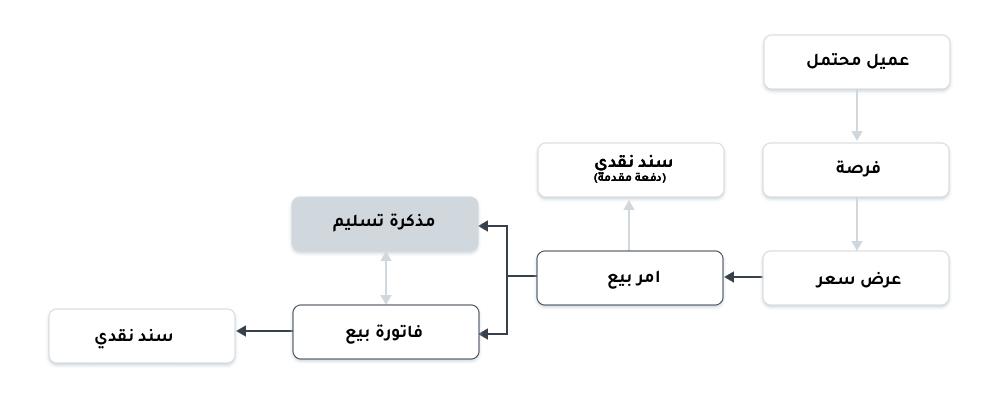
عادةً ما يتم إرسال نسخة من مذكرة تسليم مع الناقل. يحتوي مذكرة تسليم على قائمة الأصناف التي تم إرسالها في الشحنة ويقوم بتحديث المخزون. يعد مذكرة تسليم خطوة اختيارية ويمكن إنشاء فاتورة بيع مباشرة من أمر البيع.
للوصول إلى قائمة مذكرات التسليم، انتقل إلى:
الصفحة الرئيسية > المخازن > معاملات المخازن > مذكرة تسليم
1. المتطلبات الأساسية
قبل إنشاء واستخدام مذكرة تسليم، يُنصح بإنشاء ما يلي أولاً:
ملاحظة: من الإصدار 13 فصاعدًا، قدمنا دفتر أستاذ ثابت يغير قواعد إلغاء قيود المخزون وترحيلها معاملات المخزون المؤرخة بتاريخ سابق في النظام. اعرف المزيد من هنا.
2. كيفية إنشاء مذكرة تسليم
إدخال مذكرة تسليم مشابه جدًا لإيصال المشتريات. عادةً ما يتم إنشاؤه من أمر بيع معتمد (لم يتم شحنه) بالنقر على إنشاء > تسليم.
لإنشاء مذكرة تسليم يدويًا (غير موصى به)، اتبع هذه الخطوات:
- انتقل إلى قائمة مذكرة التسليم، انقر على إضافة.
- يمكن جلب تفاصيل العميل والأصناف بالنقر على الحصول على أصناف من > أمر البيع.
- سيتم جلب وحدة القياس والأسعار تلقائيًا.
- احفظ واعتمد.
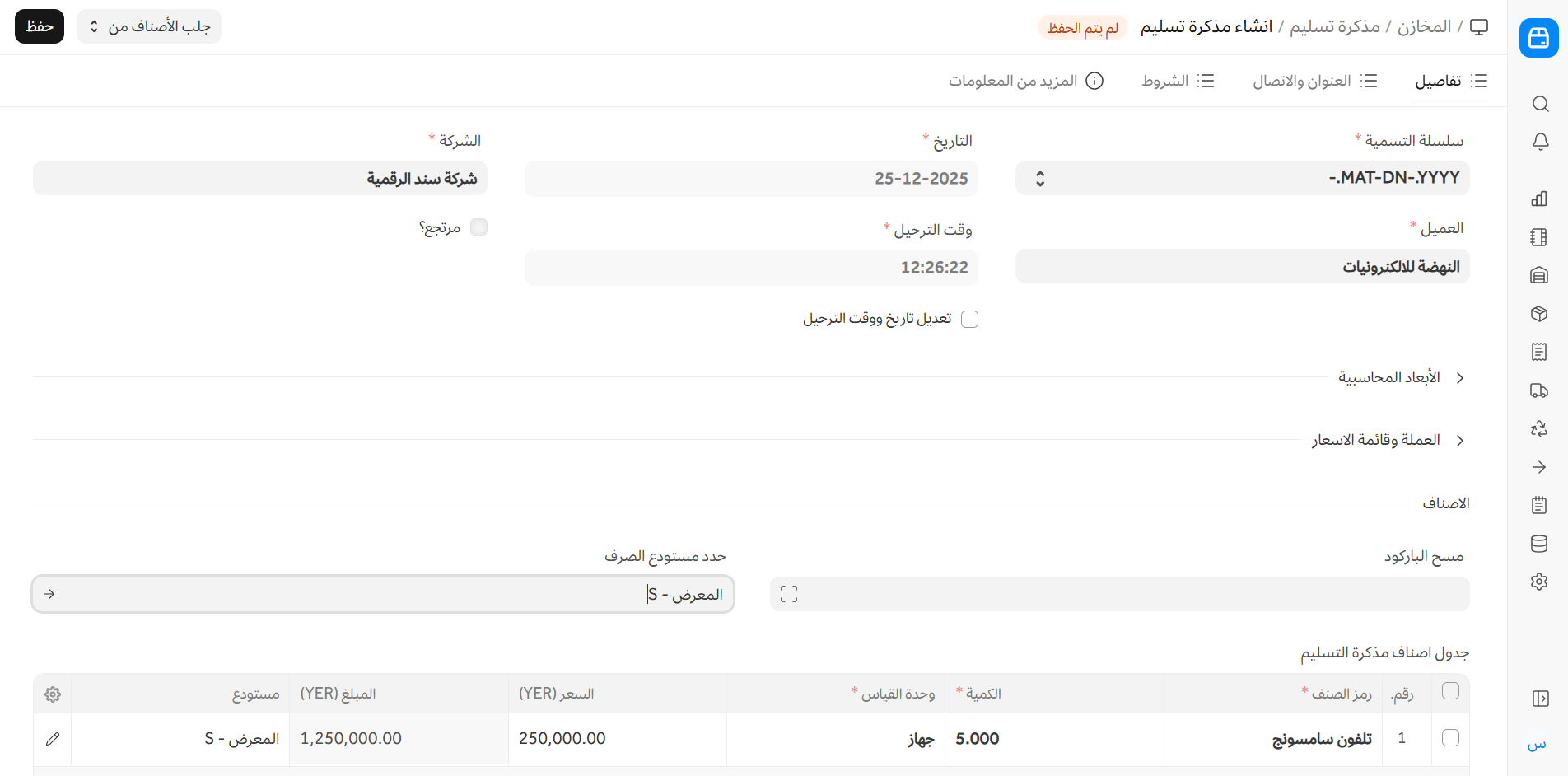
لجلب الأصناف من أمر بيع، انقر على الحصول على الأصناف من > أمر البيع. سيؤدي هذا إلى فتح نافذة منبثقة حيث يمكنك البحث عن أوامر البيع وتحديد واحد.
ستلاحظ أن جميع المعلومات حول الأصناف غير المشحونة وغيرها من التفاصيل يتم نقلها من أمر البيع الخاص بك إذا قمت بإنشاء مذكرة تسليم من هناك.
يمكنك أيضًا تعديل تاريخ ووقت الترحيل، حيث يتم تعيين التاريخ والوقت الحاليين عند إنشاء مذكرة تسليم.
2.1 الحالات
هذه هي الحالات التي يمكن أن يكون عليها مذكرة تسليم:
- مسودة: تم حفظ المسودة ولكن لم يتم اعتمادها إلى النظام بعد.
- للفوترة: لم يتم فوترتها بعد باستخدام فاتورة بيع.
- مكتمل: تم التسليم وتسليم جميع الأصناف.
- تم إصدار مردود: تم إرجاع جميع الأصناف.
- ملغى: تم إلغاء مذكرة تسليم.
- مغلق: الغرض من الإغلاق هو إدارة الإغلاق الجزئي. على سبيل المثال، طلب عميلك 20 كمية ولكن تم الإغلاق عند 15 كمية. الـ 5 المتبقية لا يتم إرسالها أو فوترتها.
2.2 التسليمات الجزئية
عند إنشاء مذكرة تسليم من أمر بيع، يمكن تغيير الكميات. لذا إذا كان أمر البيع يحتوي على 10 أصناف لتسليمها وتقوم بتسليم 5 فقط هذا الأسبوع والباقي الأسبوع المقبل، فيمكنك إنشاء مذكرتي تسليم في أسبوعين.
2.3 من قائمة التعبئة
يمكنك إنشاء مذكرات تسليم بكميات كبيرة، من قوائم الانتقاء أيضًا. من قائمة انتقاء معتمدة، انقر على إنشاء -> مذكرة تسليم.
سيؤدي هذا إلى إنشاء مذكرات تسليم منفصلة لأوامر البيع، مجمعة حسب العميل. إذا لم يكن صنف قائمة التعبئة مرتبطًا بأمر بيع (تمت إضافته يدويًا من قبل المستخدم)، سيتم إنشاء مذكرة تسليم منفصل لجميع تلك الأصناف أيضًا.
3. الإجراءات ذات الصلة
3.1 تفاصيل أمر شراء العميل
يمكنك إدخال رقم أمر شراء العميل هنا كمرجع.
3.2 العنوان وجهة الاتصال
- عنوان الشحن: عنوان العميل حيث سيتم شحن الأصناف.
- شخص الاتصال: إذا كان العميل مؤسسة، أضف شخص الاتصال في هذا الحقل.
<4
3.3 العملة وقائمة الأسعار
يمكنك تعيين العملة التي سيتم إرسال مذكرة تسليم بها. عادةً ما يتم جلب هذه المعلومات إذا كانت مضبوطة في أمر البيع. إذا قمت بتعيين قائمة أسعار، فسيتم جلب أسعار الأصناف من تلك القائمة. سيؤدي تحديد تجاهل قاعدة التسعير إلى تجاهل قواعد التسعير المُعدة في الحسابات > قواعد التسعير.
اقرأ عن قوائم الأسعار والمعاملات متعددة العملات لمعرفة المزيد.
3.4 المستودعات
- تعيين مستودع الصرف: هذا هو المكان الذي سيتم منه توريد الأصناف لإرسالها إلى العميل.
- إلى المستودع: في سيناريو البيع العادي، يغادر الصنف مستودعك ويصل إلى العميل. ومع ذلك، إذا كنت ترغب في الاحتفاظ بعينات المخزون، فأدخل مستودعًا هنا.
3.5 جدول الأصناف
- الباركود: يمكنك تتبع الأصناف باستخدام الباركود.
- يتم جلب رمز الصنف، الاسم، الوصف، الصورة، والشركة المصنعة من سجل الصنف الأساسي.
- مسح الباركود: يمكنك إضافة الأصناف في جدول الأصناف عن طريق مسح الباركود الخاص بها إذا كان لديك قارئ باركود. اقرأ دليل الاستخدام لتتبع الأصناف باستخدام الباركود لمعرفة المزيد.
- الخصم والهامش: يمكنك تطبيق خصم على الأصناف الفردية بنسبة مئوية أو على المبلغ الإجمالي للصنف. اقرأ تطبيق الخصم لمزيد من التفاصيل.
- السعر: يتم جلب السعر إذا كان مضبوطًا في قائمة الأسعار ويتم حساب المبلغ الإجمالي.
- قالب ضريبة الصنف: يمكنك تعيين قالب ضريبة صنف لتطبيق مبلغ ضريبي محدد على هذا الصنف بالذات. لمعرفة المزيد، قم بزيارة هذه الصفحة.
- يتم جلب تفاصيل وزن الصنف لكل وحدة ووحدة قياس الوزن إذا كانت مضبوطة في سجل الصنف.
- المستودع والمرجع: يظهر المستودع الذي يتم منه إرسال الأصناف إلى العميل. أيضًا، سيظهر أمر بيع إذا كان إنشاء مذكرة تسليم هذا من خلال سير العمل: أمر البيع > مذكرة تسليم.
- رقم الدفعة والرقم التسلسلي: إذا كان صنفك مسلسل أو مجمع في دفعات، فسيتعين عليك إدخال الرقم التسلسلي والدفعة في جدول الأصناف. يُسمح لك بإدخال أرقام تسلسلية متعددة في صف واحد (كل منها في سطر منفصل) ويجب عليك إدخال نفس عدد الأرقام التسلسلية مثل الكمية.
- ستظهر الكمية المتاحة في مستودع الصرف، كمية الدفعة المتاحة في مستودع الصرف، والكمية المثبتة. لمعرفة المزيد حول التثبيت، قم بزيارة صفحة ملاحظة التثبيت.
- ملاحظة: يجب أن يكون الصنف مسلسلاً أو مجمعًا في دفعات حتى تعمل هذه الميزات. إذا كان الصنف مسلسلاً، ستظهر نافذة منبثقة حيث يمكنك إدخال الأرقام التسلسلية.
- حساب المصروفات هو الحساب الذي سيتم خصم المبلغ منه. سيسمح تحديد السماح بسعر تقييم صفري باعتماد مذكرة تسليم حتى إذا كان سعر تقييم الصنف 0. قد يكون هذا صنفاً عينيًا أو بسبب تفاهم متبادل مع موردك.
- تساعد الأبعاد المحاسبية في وضع علامات على كل معاملة بأبعاد مختلفة دون الحاجة إلى إنشاء مراكز تكلفة جديدة. تحتاج إلى إنشاء أبعاد محاسبية أولاً، لمعرفة المزيد، قم بزيارة هذه الصفحة.
- فاصل الصفحة سينشئ فاصل صفحة قبل هذا الصنف مباشرة عند الطباعة.
3.6 تتبع فحص الجودة
إذا كان من الإلزامي تسجيل فحص الجودة لبعض الأصناف (إذا قمت بتعيينه في سجل الصنف الخاص بك)، فستحتاج إلى تحديث حقل فحص الجودة. لن يسمح النظام لك باعتماد مذكرة تسليم إلا إذا قمت بتحديث فحص الجودة.
بعد تمكين معايير التفتيش في نموذج الصنف للبيع وإرفاق قالب فحص الجودة هناك، يمكن تسجيل فحص الجودة في مذكرات التسليم.
3.7 الضرائب والرسوم
سيتم جلب الضرائب والرسوم من أمر البيع.
قم بزيارة صفحة قالب ضرائب ورسوم البيع لمعرفة المزيد عن الضرائب.
سيتم عرض إجمالي الضرائب والرسوم أسفل الجدول.
لإضافة الضرائب تلقائيًا عبر فئة ضريبية، قم بزيارة هذه الصفحة.
تأكد من تحديد جميع الضرائب الخاصة بك في جدول الضرائب والرسوم بشكل صحيح للحصول على تقييم دقيق.
قاعدة الشحن
تُساعد قاعدة الشحن في تحديد تكلفة شحن الصنف. عادةً ما تزيد التكلفة مع مسافة الشحن. لمعرفة المزيد، قم بزيارة صفحة قاعدة الشحن.
3.8 خصم إضافي
يمكن تعيين أي خصومات إضافية على الطلب بالكامل في هذا القسم. يمكن أن يكون هذا الخصم بناءً على الإجمالي الكلي (بعد الضرائب/الرسوم) أو الصافي الإجمالي (قبل الضرائب/الرسوم). يمكن تطبيق الخصم الإضافي كنسبة مئوية أو مبلغ. اقرأ تطبيق الخصم لمزيد من التفاصيل.
3.9 الشروط والاحكام
في معاملات البيع/الشراء، قد تكون هناك شروط واحكام معينة يقوم المورد على أساسها بتقديم البضائع أو الخدمات للعميل. يمكنك تطبيق الشروط والاحكام على المعاملات وستظهر عند طباعة المستند. لمعرفة المزيد حول البنود والشروط، انقر هنا.
3.10 معلومات الناقل
إذا قمت بتحويل مهمة نقل الأصناف إلى موقع التسليم إلى طرف خارجي، يمكن إضافة تفاصيل الناقل. هذا ليس مثل الشحن المباشر.
- الناقل: المورد الذي سينقل الصنف إلى عميلك. يجب تمكين ميزة الناقل في سجل المورد الأساسي لتحديد المورد هنا.
- السائق: يمكنك إضافة سائق هنا سيقود وسيلة النقل.
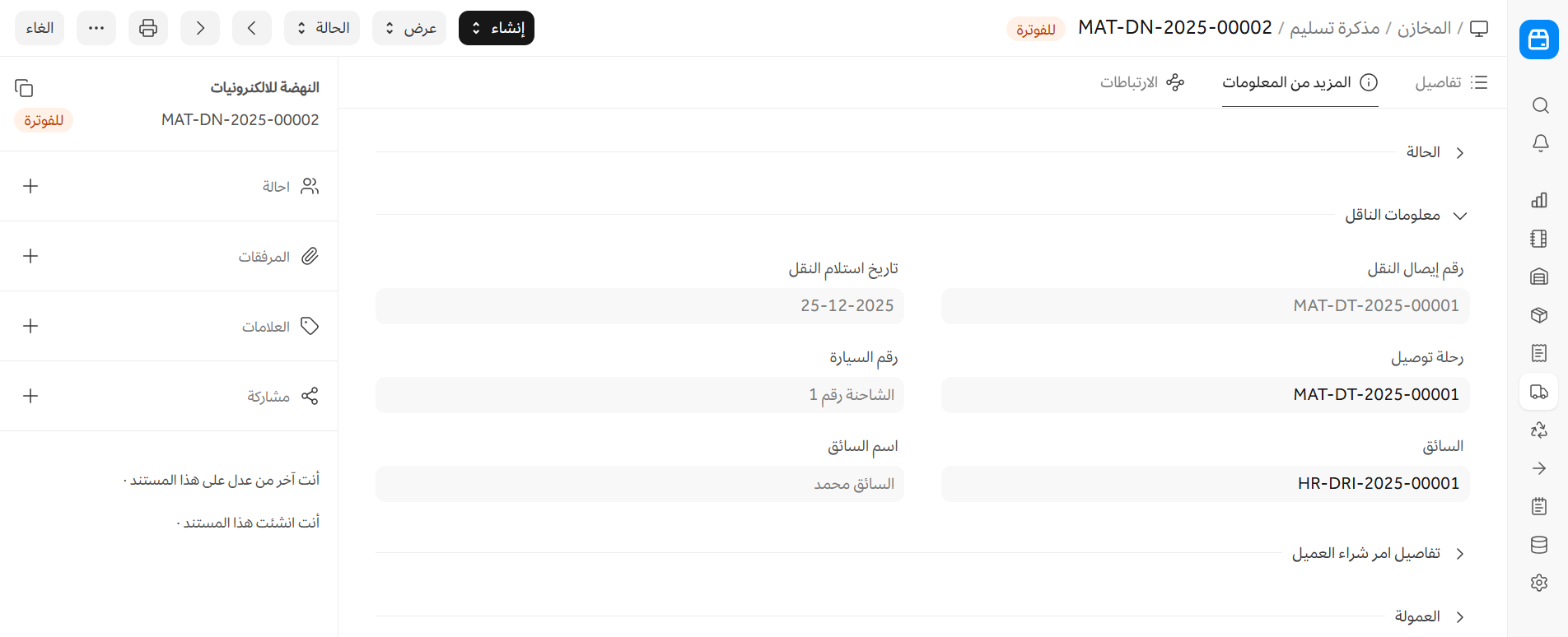
يمكن تسجيل التفاصيل التالية:
- المسافة بالكيلومتر
- وسيلة النقل سواء برية، جوية، سكك حديدية، أو بحرية
3.11 مزيد من المعلومات
يمكن ربط مذكرة تسليم بما يلي لأغراض التتبع:
- المشروع
- الحملة
- المصدر
3.11 إعدادات الطباعة
- الترويسة: يمكنك طباعة مذكرة تسليم على ورق ذي ترويسة لشركتك. اعرف المزيد من هنا.
- تجميع الأصناف المتماثلة: سيجمع الأصناف المتماثلة المضافة عدة مرات في جدول الأصناف. يمكن رؤية هذا عند الطباعة.
- عناوين الطباعة: يمكن أيضًا تغيير عناوين إيصالات الاستلام عند طباعة المستند. يمكنك القيام بذلك عن طريق تحديد عنوان طباعة. لإنشاء عناوين طباعة جديدة، انتقل إلى: الصفحة الرئيسية > الإعدادات > الطباعة > عنوان الطباعة. اعرف المزيد من هنا.
هناك خانات اختيار إضافية لطباعة مذكرة تسليم بدون المبلغ، قد يكون هذا مفيدًا عندما تكون قيمة الصنف عالية. يمكنك أيضًا تجميع الأصناف المتماثلة في صف واحد عند الطباعة.
3.12 الحالة
تظهر هنا حالة المستند ونسبة التثبيت. يمكن إدخال أي تعليمات إضافية للتسليم هنا.
3.13 العمولة
إذا تم البيع عبر أحد شركاء البيع الخاصين بك، يمكنك إضافة تفاصيل عمولتهم هنا. عادةً ما يتم جلب هذه المعلومات من أمر البيع.
3.14 فريق البيع
- مندوبو البيع: يسمح لك النظام بإضافة عدة مندوبي بيع قد عملوا على هذه الصفقة.
عادةً ما يتم جلب هذه المعلومات من أمر البيع، على سبيل المثال:
< 6
3.15 شحن الطرود أو الأصناف مع حزمة المنتج
إذا كنت تشحن أصناف تحتوي على مجموعة منتجات، سينشئ النظام تلقائيًا جدول قائمة التعبئة لك بناءً على الأصناف الفرعية في ذلك الصنف.
إذا كانت أصنافك مسلسلة، فبالنسبة لنوع أصناف مجموعة المنتجات، سيتعين عليك تحديث الرقم التسلسلي في جدول قائمة التعبئة.
3.16 تعبئة الأصناف في صناديق، للشحن بالحاويات
إذا كنت تقوم بالتسليم عبر شحن الحاويات أو بالوزن، فيمكنك استخدام قسيمة التعبئة لتقسيم مذكرة تسليم الخاص بك إلى وحدات أصغر. لمعرفة المزيد حول قسيمة التعبئة، قم بزيارة هذه الصفحة
يمكنك إنشاء إيصالات تعبئة متعددة لمذكرة تسليم الخاص بك وسيتأكد النظام من أن الكميات في إيصال التعبئة لا تتجاوز الكميات في مذكرة تسليم. لاحظ أنه يمكنك إنشاء إيصال تعبئة من إيصال تسليم فقط عندما يكون مذكرة تسليم في مرحلة المسودة.
3.17 بعد الاعتماد
عند اعتماد مذكرة تسليم، يتم إنشاء قيد دفتر المخزون لكل صنف ويتم تحديث المخزون. يتم تحديث الكمية المعلقة في أمر البيع (إذا كان مطبقًا).
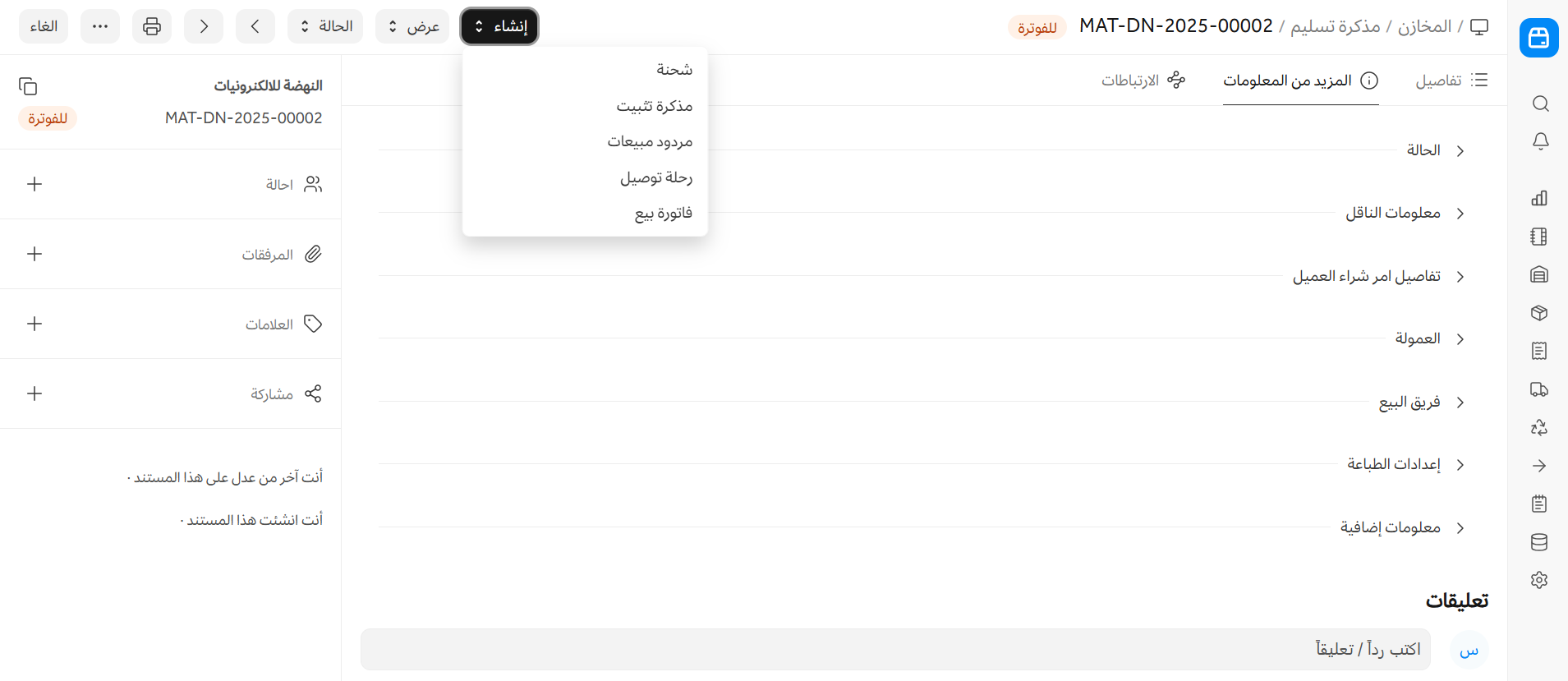
ستعرض لوحة التحكم الخيارات التالية:
- مذكرة التثبيت
- مردود المبيعات
- رحلة التوصيل
- فاتورة البيع