# ايصال المشتريات
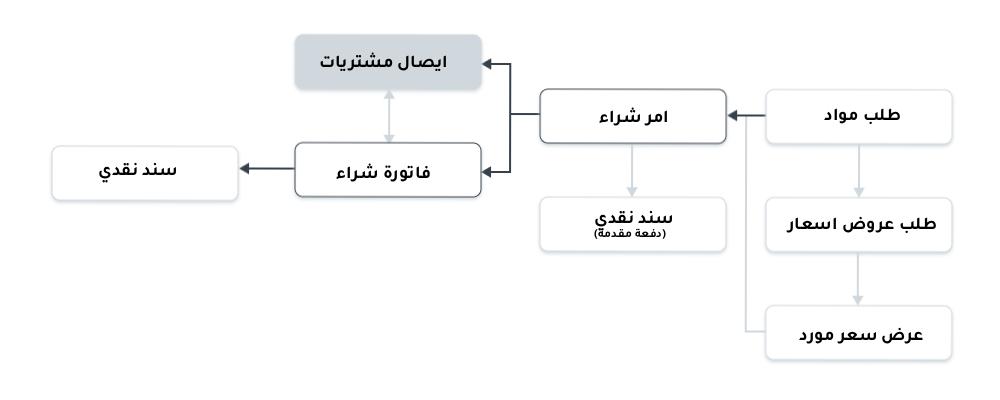
يتم إنشاء سندات إيصال المشتريات عند استلام الأصناف من المورّد، وغالبًا ما تكون مقابل أمر شراء.
يمكنك أيضًا إنشاء سند إيصال المشتريات مباشرة دون الحاجة إلى أمر شراء. للقيام بذلك، قم بتعيين خيار أمر الشراء مطلوب إلى “لا” من إعدادات الشراء.
للوصول إلى قائمة سندات إيصال المشتريات، انتقل إلى:
الصفحة الرئيسية > المخازن > معاملات المخازن > إيصال المشتريات
سير عملية سند إيصال المشتريات
1. المتطلبات المسبقة
قبل إنشاء واستخدام سند إيصال المشتريات، يُنصح بإنشاء ما يلي أولًا:
ملاحظة: ابتداءً من الإصدار 13، تم تقديم دفتر أستاذ ثابت، مما غيّر قواعد إلغاء قيود المخزون وترحيل معاملات المخزون بتاريخ سابق في النظام.
2. كيفية إنشاء إيصال المشتريات
عادةً ما يتم إنشاء إيصال المشتريات من أمر الشراء. من داخل أمر الشراء، انقر على: إنشاء > إيصال المشتريات.
لإنشاء إيصال المشتريات يدويًا (لا ينصح به)، اتبع الخطوات التالية:
- انتقل إلى قائمة إيصال المشتريات واضغط على إضافة.
- يمكن جلب اسم المورّد والأصناف من أمر الشراء بالضغط على جلب الأصناف من > أمر شراء.
- يمكنك تحديد مخزن الاستلام لجميع الأصناف في هذا السند (يتم جلبه من أمر الشراء إن وُجد).
- في حال وجود أصناف تالفة، حدد مخزن المرفوضات لتخزين هذه الأصناف.
- اختر الصنف وأدخل الكمية في جدول الأصناف.
- سيتم جلب السعر تلقائيًا وحساب المبلغ.
- يمكنك توسيع صف الصنف لتغيير مخزن الاستلام لصنف معيّن.
- احفظ ثم اعتمد السند.
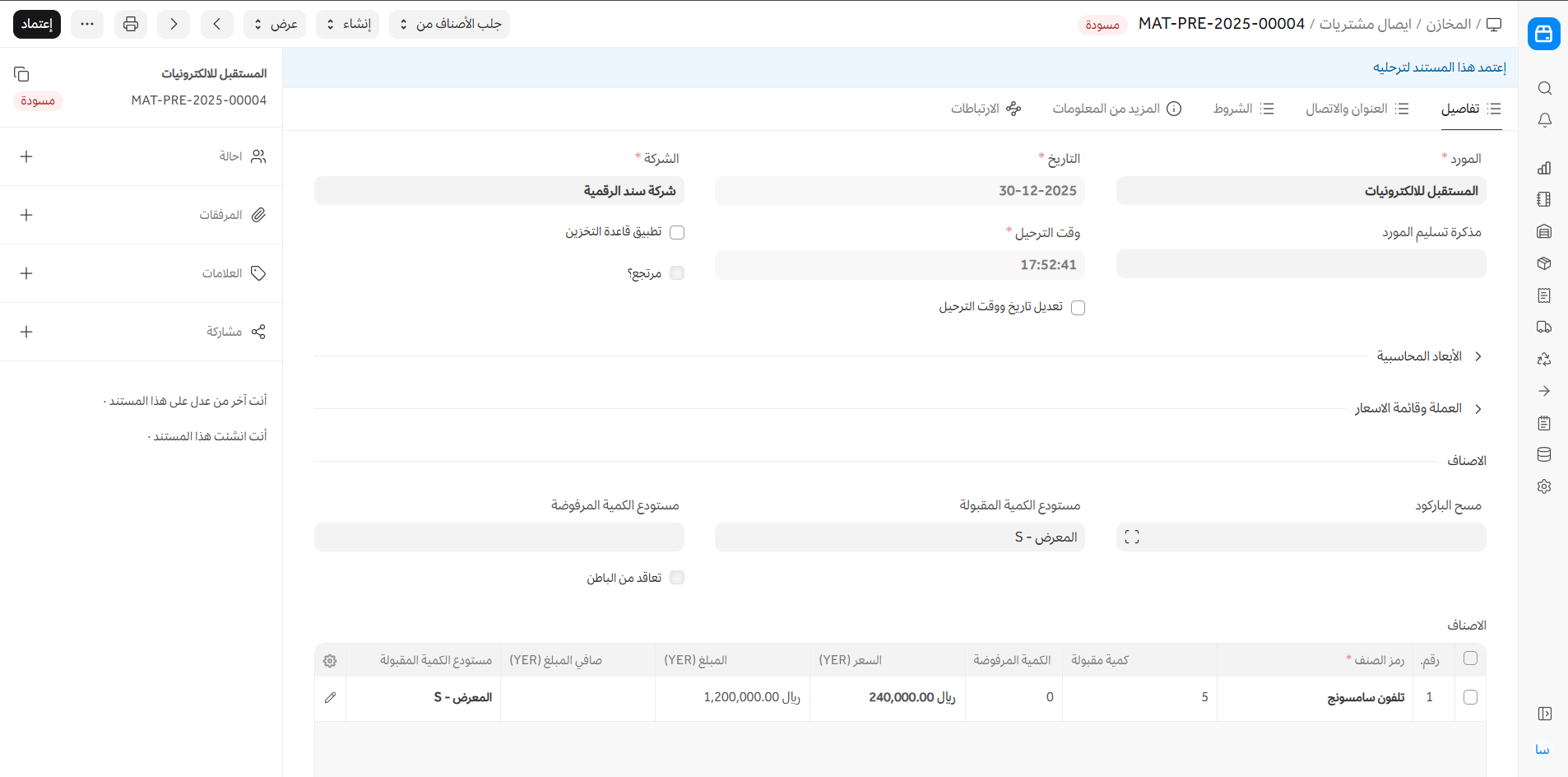
يمكنك أيضًا إضافة مذكرة تسليم المورّد إذا كان المورّد قد أرفق ملاحظات. وباستخدام خيار تعديل تاريخ ووقت الترحيل يمكنك تغيير تاريخ ووقت الترحيل. افتراضيًا يتم تعيين التاريخ والوقت عند الضغط على زر “جديد”.
مردود: فعّل هذا الخيار إذا كنت تقوم بإرجاع أصناف لم يتم قبولها في المخزن.
2.1 الحالات
يمكن أن يكون سند إيصال المشتريات في إحدى الحالات التالية:
- مسودة: تم الحفظ ولم يتم الاعتماد بعد.
- للفوترة: لم يتم إصدار فاتورة شراء بعد.
- مكتمل: تم الاعتماد واستلام جميع الأصناف.
- تم إصدار مردود: تم إرجاع جميع الأصناف.
- ملغى: تم إلغاء السند.
- مغلق: لإدارة الإغلاق الجزئي، مثل طلب 20 وحدة وإغلاقه عند 15 وحدة، ولن يتم استلام أو فوترة الخمس المتبقية.
3. الخصائص
3.1 العملة وقائمة الأسعار
تظهر عملة سند إيصال المشتريات في هذا القسم ويتم جلبها من أمر الشراء. يتم جلب أسعار الأصناف من قائمة الأسعار المحددة. تفعيل خيار تجاهل قواعد التسعير يؤدي إلى تجاهل قواعد التسعير المحددة.
نظرًا لأن الصنف الوارد يؤثر على قيمة المخزون، فمن المهم تحويله إلى العملة الأساسية إذا تم الشراء بعملة مختلفة، مع تحديث سعر تحويل العملة عند الحاجة.
3.2 تفاصيل المخازن
تنطبق المخازن التالية على جميع الأصناف في جدول الأصناف، ويمكن تعديلها لكل صنف على حدة:
- مستودع الكمية المقبولة: المخزن الذي سيتم فيه قبول وتخزين الأصناف الواردة.
- مستودع الكمية المرفوضة: المخزن الذي تُخزّن فيه الأصناف المرفوضة أو غير المطابقة للجودة.
- المواد الخام المستهلكة: في حال التصنيع لدى الغير، اختر “نعم” لاستهلاك المواد الخام من مخزن المورّد.
3.3 جدول الأصناف
- الباركود: يمكن تتبع الأصناف باستخدام الباركود.
- مسح الباركود: يمكن إضافة الأصناف عن طريق مسح الباركود باستخدام قارئ الباركود.
- يتم جلب كود الصنف، الاسم، الوصف، الصورة، والمصنّع من ملف الصنف.
- المستلم والمقبول: تحديد الكمية المستلمة والمقبولة والمرفوضة. يتم جلب وحدة القياس من ملف الصنف، ويجب تحديث معامل التحويل إذا اختلفت وحدة الشراء عن وحدة التخزين.
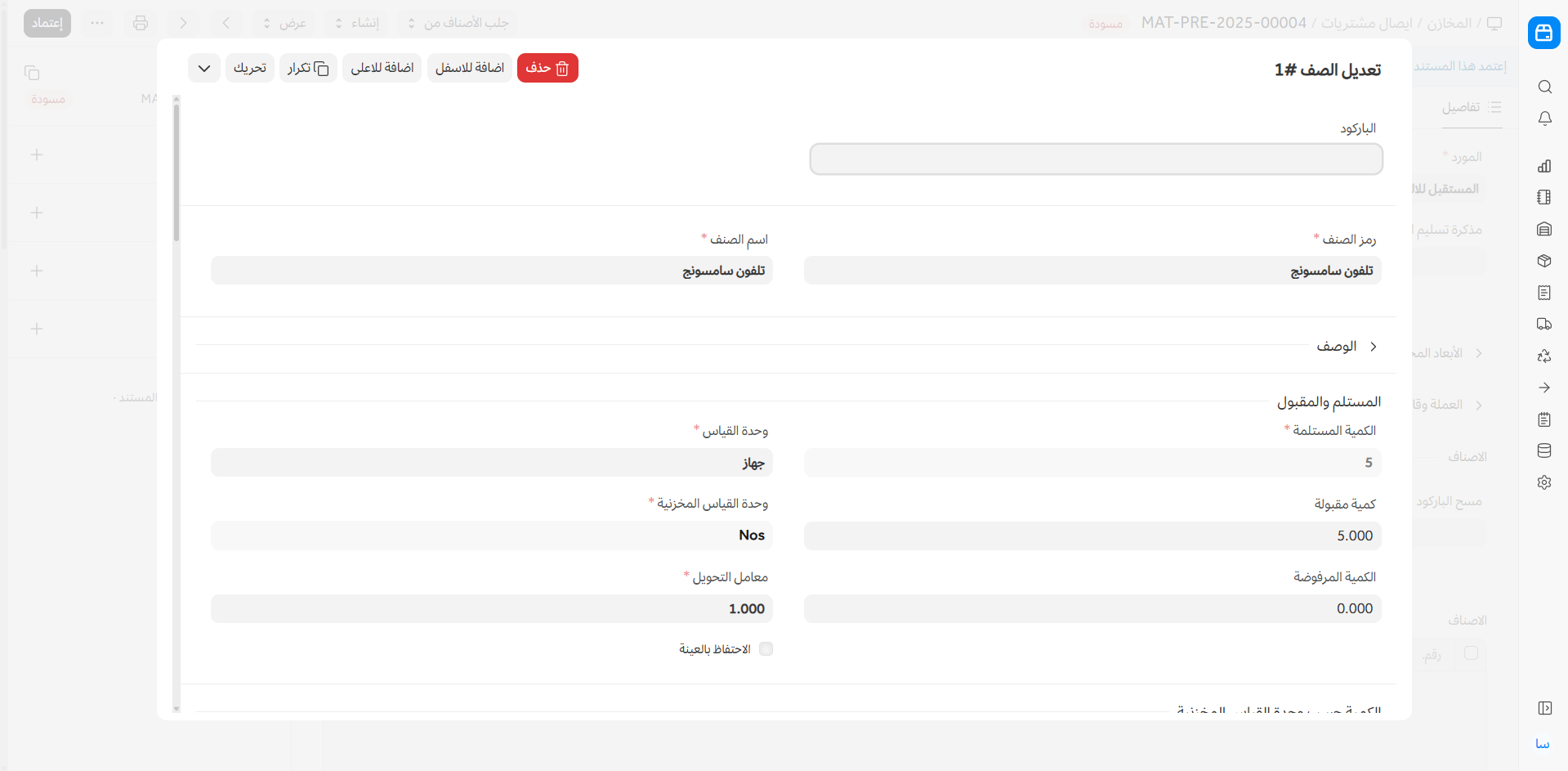
- السعر: يتم جلبه من قائمة الأسعار ويتم حساب المبلغ تلقائيًا.
- قالب ضريبة الصنف: لتطبيق ضريبة محددة على هذا الصنف.
- يتم جلب تفاصيل وزن الصنف ووحدة الوزن إن وُجدت.
- المخازن والمراجع: تحديد مخازن المقبول والمرفوض، وربط فحص الجودة إن لزم.
- الرقم التسلسلي، رقم الدفعة، وقائمة المواد: إذا كان الصنف مُسلسلًا أو بدُفعات، يجب إدخال الأرقام المناسبة.
- تفعيل السماح بسعر تقييم صفري يسمح باعتماد السند حتى لو كان معدل التقييم صفرًا.
- يمكن ربط قائمة مواد في حال التعاقد من الباطن.
- الأبعاد المحاسبية تساعد على تتبع المعاملات دون إنشاء مراكز تكلفة جديدة.
- فاصل الصفحة لإضافة فاصل عند الطباعة.
3.4 تتبع فحص الجودة
إذا كان فحص الجودة إلزاميًا لبعض الأصناف، يجب تحديث حقل فحص الجودة، ولن يسمح النظام باعتماد السند بدون ذلك.
3.5 المواد الخام المستهلكة
يعرض هذا الجدول المواد الخام التي استهلكها المورّد لإنتاج الصنف النهائي. زر جلب المخزون الحالي يعرض الكمية المتاحة لدى المورّد.
3.6 الضرائب والتقييم
يتم جلب الضرائب والرسوم من أمر الشراء، ويتم عرض الإجمالي أسفل الجدول. تأكد من تحديد الضرائب بشكل صحيح لضمان دقة التقييم.
قاعدة الشحن: تساعد في تحديد تكلفة الشحن حسب المسافة.
3.7 خصم إضافي
يمكن إضافة خصم إضافي على كامل الطلب من هذا القسم.
3.8 معلومات إضافية
يعرض هذا القسم حالة السند ونسبة المبلغ المفوتر.
3.9 إعدادات الطباعة
- الترويسة: الطباعة على ورق الشركة الرسمي.
- تجميع الأصناف المتشابهة: لتجميع الأصناف المتكررة عند الطباعة.
- عناوين الطباعة: يمكن تغيير عناوين المستند عند الطباعة.
3.10 بعد الاعتماد
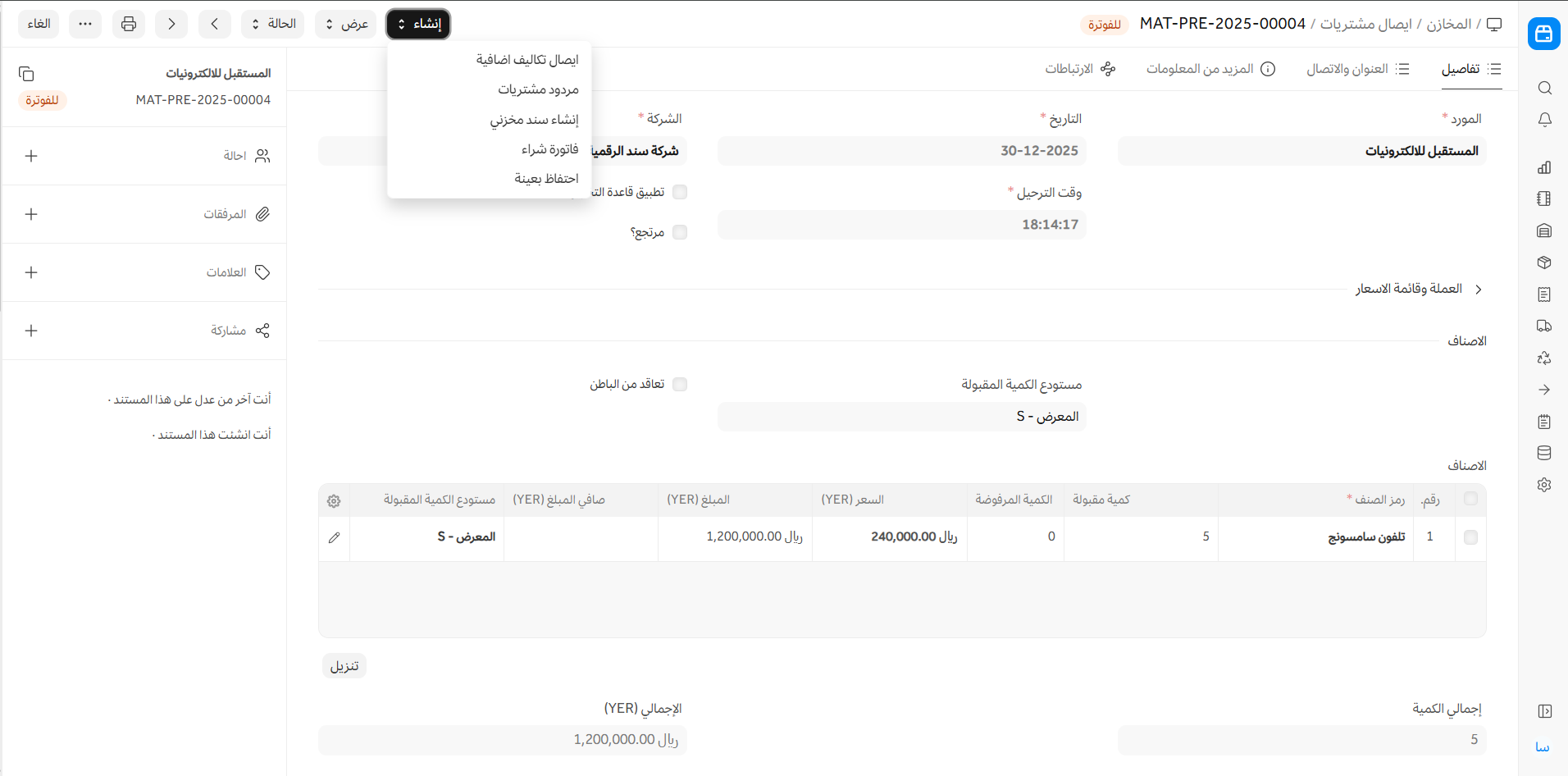
يتم إنشاء قيد مخزون لكل صنف بناءً على الكمية المقبولة، وكذلك للمرفوضات إن وُجدت. كما يتم تحديث الكمية المعلقة في أمر الشراء.
بعد الاعتماد يمكن إنشاء:
- مردود مشتريات
- سند مخزني
- فاتورة شراء
- الاحتفاظ بعينة مخزون
3.11 إرجاع أمر الشراء
يمكن إنشاء قيد إرجاع في حال الحاجة لإرجاع الصنف إلى المورّد.
3.12 تخطي سند إيصال المشتريات
إذا رغبت في إنشاء فاتورة شراء مباشرة بعد أمر الشراء دون سند إيصال مشتريات، فعّل هذا الخيار من إعدادات الشراء.
تغيير قيمة الأصناف بعد سند إيصال المشتريات: بعض التكاليف مثل الجمارك قد تُعرف لاحقًا. لإضافة هذه التكاليف إلى قيمة الأصناف المشتراة، يتم استخدام إيصال تكاليف إضافية، وهي تمثل التكاليف التي تم دفعها حتى وصول الأصناف إلى حوزتك.