أمر الشراء
أمر الشراء هو عقد ملزم مع المورد الخاص بك تلتزم بموجبه بشراء مجموعة من الأصناف تحت شروط محددة. هو مشابه لأمر البيع، ولكن بدلاً من إرساله إلى طرف خارجي، يتم الاحتفاظ به للسجلات الداخلية.
الصفحة الرئيسية > المشتريات > عمليات الشراء > أمر الشراء
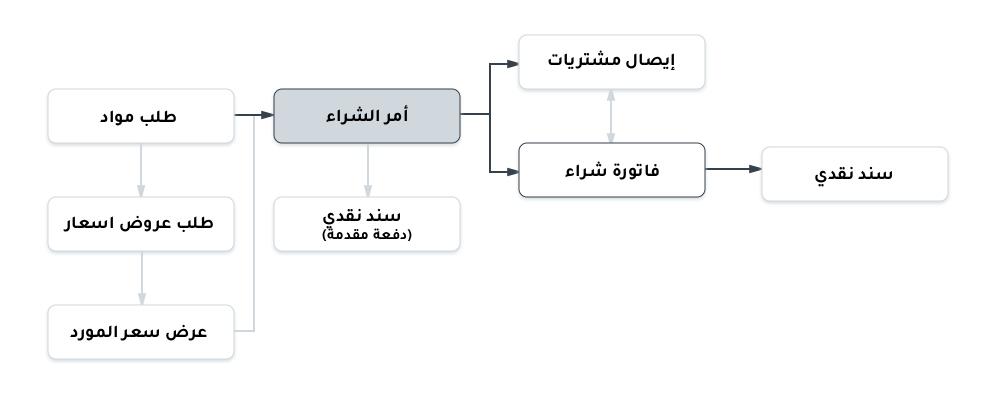
1. المتطلبات الأساسية
قبل إنشاء واستخدام أمر شراء، يُنصح بإنشاء ما يلي أولاً:
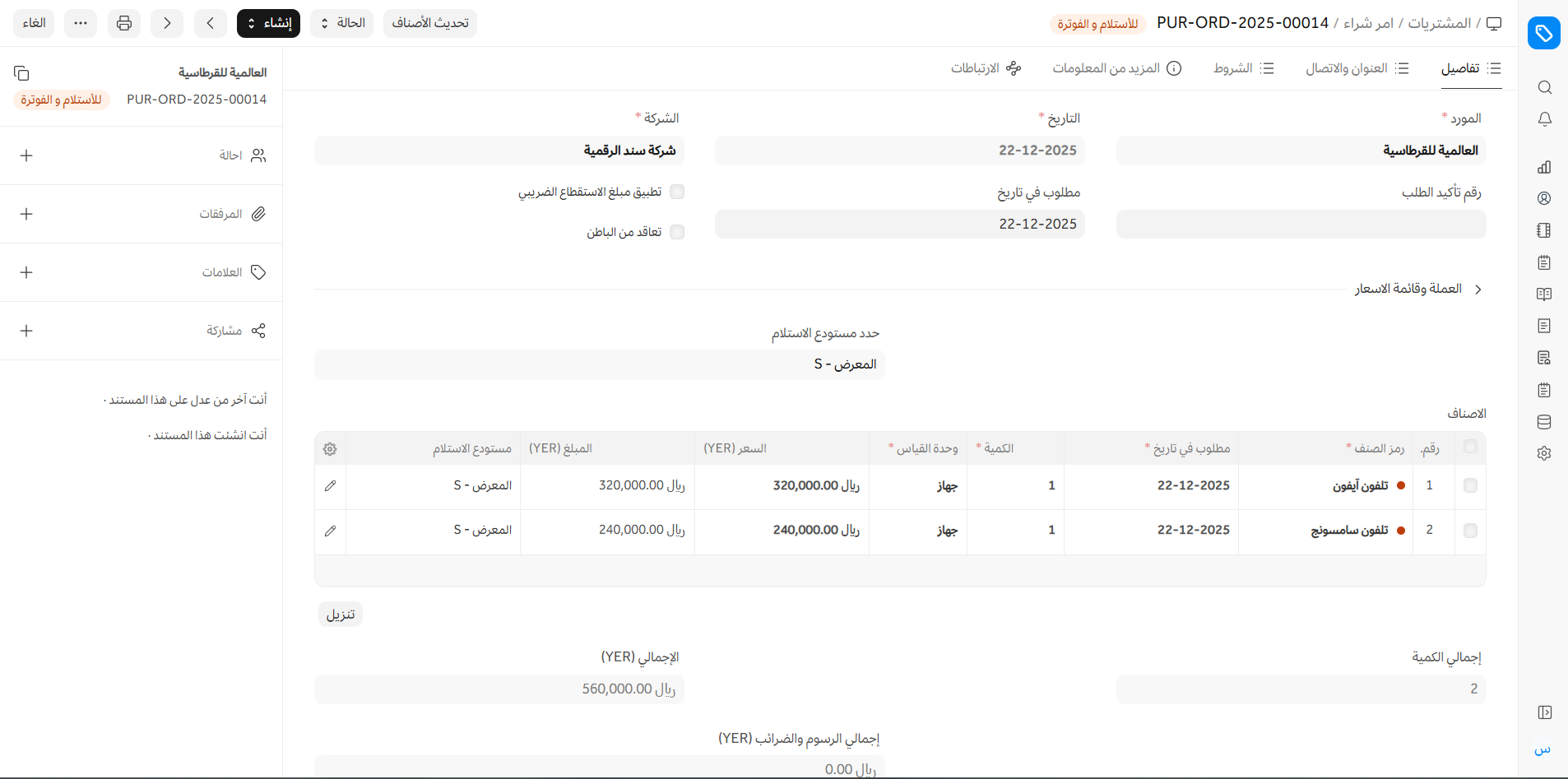
2. كيفية إنشاء أمر شراء
انتقل إلى قائمة أوامر الشراء، وانقر على "إضافة".
اختر المورد وتاريخ "مطلوب في تاريخ".
في جدول الأصناف، اختر الصنف بواسطة الرمز، يمكنك تغيير تاريخ "مطلوب في تاريخ" لكل صنف.
حدد الكمية وسيتم جلب السعر تلقائيًا إذا كان مضبوطًا في سجل الصنف.
اضبط الضرائب.
احفظ واعتمد.
2.1 تعيين المستودعات
- حدد مستودع الاستلام: يمكنك اختياريًا تعيين المستودع المستلم الافتراضي حيث سيتم تسليم الأصناف المشتراة. سيتم جلب هذا إلى صفوف جدول الأصناف.
2.2 جلب الأصناف من طلبات المواد المفتوحة
يمكن جلب الأصناف إلى أمر الشراء تلقائيًا من طلبات المواد المفتوحة. لكي تقوم بهذا، يجب اتباع الخطوات التالية:
حدد موردًا في أمر الشراء.
عيّن المورد الافتراضي في نموذج الصنف ضمن "القيم الافتراضية للصنف".
يجب أن يكون هناك طلب مواد من نوع "شراء" موجود مسبقًا.
انقر على زر "جلب الأصناف من طلبات المواد المفتوحة" أسفل اسم المورد. ستظهر نافذة حوار تحتوي على طلبات المواد التي تشمل أصناف يكون المورد الافتراضي لها هو نفسه المحدد في أمر الشراء.
عند تحديد طلبات المواد والنقر على "جلب الأصناف"، سيتم جلب الأصناف من طلبات المواد.
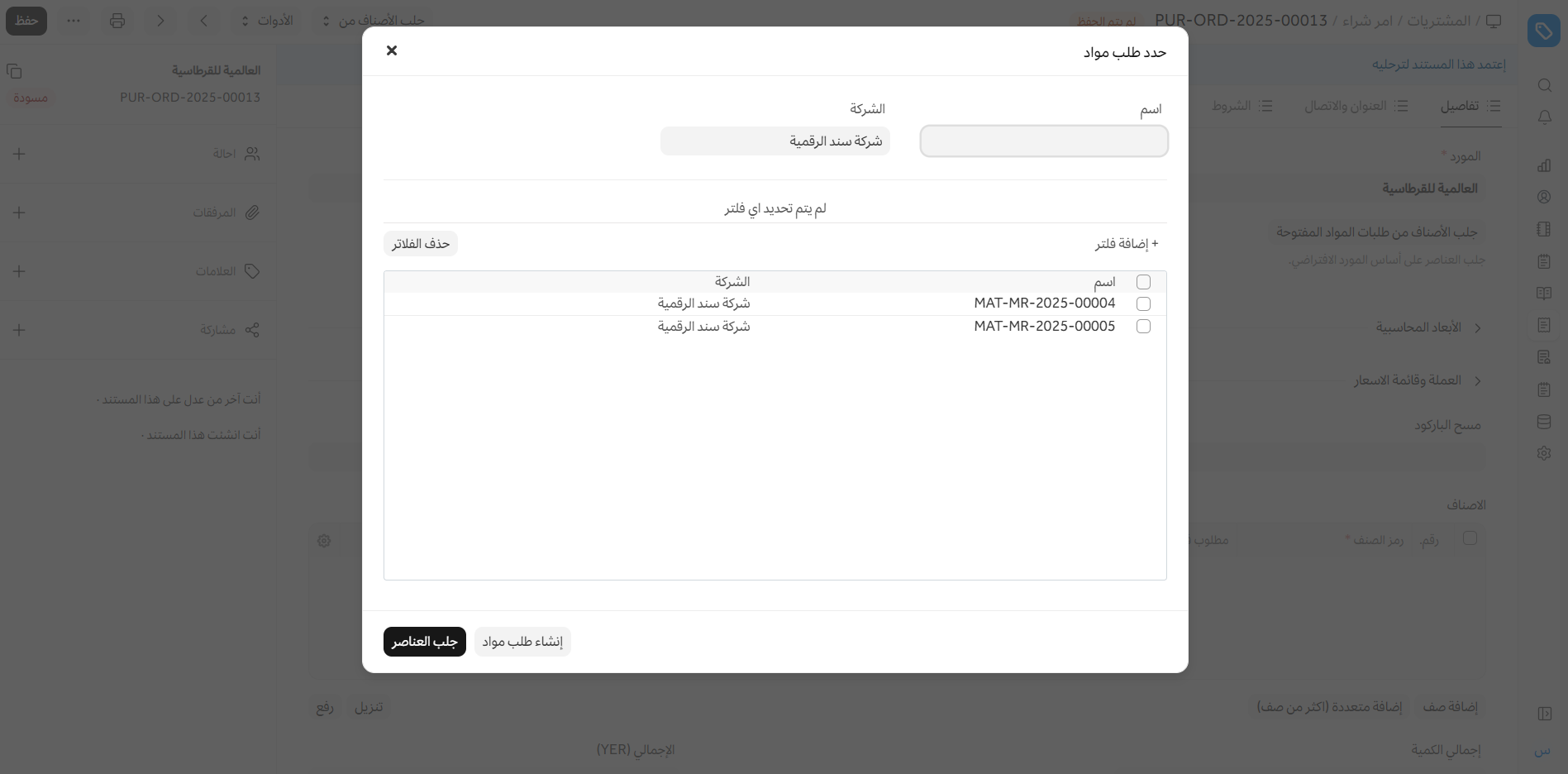
ملاحظة: يظل زر "جلب الأصناف من طلبات المواد المفتوحة" مرئيًا طالما أن جدول الأصناف فارغ.
3. الميزات
3.1 العنوان وجهات الاتصال
- اختر عنوان المورد: عنوان فوترة المورد.
- اختر عنوان الشحن: عنوان شحن المورد الذي سيتم إرسال الأصناف منه.
- سيتم جلب العنوان، عنوان الشحن، جهة الاتصال، والبريد الإلكتروني لجهة الاتصال إذا تم حفظها في سجل المورد الأساسي.
3.2 العملة وقائمة الأسعار
يمكنك تعيين العملة التي سيتم حفظ أمر الشراء بها. إذا قمت بتعيين قائمة أسعار، فسيتم جلب أسعار الأصناف من تلك القائمة. سيؤدي تحديد "تجاهل قاعدة التسعير" إلى تجاهل قواعد التسعير المُعدة في الحسابات > قواعد التسعير.
اقرأ حول قوائم الأسعار والمحاسبة متعددة العملات لمعرفة المزيد.
* 3.3 التعاقد من الباطن أو "تزويد المواد الخام" *
يُعد تعيين خيار "تزويد المواد الخام" مفيدًا في التعاقد مع الباطن حيث تقوم بتوفير المواد الخام لتصنيع صنف ما. لمعرفة المزيد، قم بزيارة صفحة التعاقد من الباطن.
3.4 جدول الأصناف
مسح الباركود: يمكنك إضافة الأصناف في جدول الأصناف عن طريق مسح الباركود الخاص بها إذا كان لديك قارئ باركود. اقرأ الارشادات لتتبع الأصناف باستخدام الباركود لمعرفة المزيد.
الكمية والسعر: عند اختيار رمز الصنف، يتم جلب اسمه ووصفه ووحدة القياس الخاصة به. يتم تعيين 'معامل تحويل وحدة القياس' إلى 1 بشكل افتراضي، يمكنك تغييره اعتمادًا على وحدة القياس المستلمة من البائع، المزيد في القسم التالي.
سيتم جلب "سعر قائمة الأسعار" إذا تم تعيين سعر شراء قياسي. يعرض "آخر سعر شراء" سعر الصنف من آخر أمر شراء لك. يتم جلب السعر إذا كان مضبوطًا في سجل الصنف. يمكنك إرفاق "قالب ضريبة الصنف" لتطبيق معدل ضريبي محدد على الصنف.
أوزان الأصناف: سيتم جلبها إذا كانت مضبوطة في سجل الصنف، وإلا يمكن إدخالها يدويًا.
المستودع: المستودع الذي سيتم استلام الأصناف إليه، سيتم تعبئته تلقائيًا إذا تم تعيين "تحديد مستودع الاستلام" في أمر الشراء.
عن طريق الطلب الشامل: يمكن ربط "طلب شامل"، لمعرفة المزيد انقر هنا.
المشروع: يمكن ربط "مشروع" لتتبع التقدم.
قائمة المواد: يمكن أيضًا ربط "قائمة المواد" أو "بيان المواد" لتتبع التقدم.
الكمية بوحدة القياس المخزنية: ستعرض المخزون الحالي وفقًا لوحدة القياس المضبوطة في سجل الصنف.
الكمية المستلمة: سيتم تحديثها عند فوترة الأصناف.
التفاصيل المحاسبية: يتم تعبئة هذا القسم تلقائيًا لأمر الشراء. "حساب المصروف" هو الحساب الذي يتم فوترة أمر الشراء ضده، و"مركز التكلفة" هو مركز التكلفة الذي يتم تحميل أمر الشراء عليه.
تاريخ "مطلوب في تاريخ" لكل صنف: إذا كنت تتوقع تسليمًا جزئيًا، سيعرف موردك الكمية المطلوبة تسليمها في كل تاريخ. هذا سيساعدك في منع التوريد الزائد. كما سيساعدك في تتبع مدى التزام موردك بالمواعيد.
السماح بسعر تقييم صفري: سيسمح تحديد "السماح بسعر تقييم صفري" بإعتماد إيصال المشتريات حتى إذا كان سعر تقييم الصنف صفر. قد يكون هذا صنفاً عينيًا (عينة مجانية) أو من خلال تفاهم متبادل مع موردك.
3.5 المواد الخام الموردة
يظهر هذا القسم عندما يتم ضبط "تزويد المواد الخام" على "نعم". يعرض هذا القسم جدولاً بالأصناف التي سيتم توريدها إلى المورد لعملية التعاقد من الباطن.
- تعيين مستودع الاحتياطي: في حالة التعاقد من الباطن، يمكن تخصيص المواد الخام في مستودع منفصل. عند اختيار "مستودع الاحتياطي" هنا، سيتم جلبها إلى صفوف الأصناف في جدول "المواد الخام الموردة".
جدول الأصناف الموردة
- الكمية المطلوبة: عدد الأصناف اللازمة لإكمال التعاقد من الباطن كما هو محدد في قائمة المواد.
- الكمية الموردة: سيتم تحديث هذا الحقل عند إنشاء قيود المخزون لنقل المواد من مستودع الاحتياطي إلى مستودع المورد باستخدام زر "نقل". ><4
3.6 تحويل وحدة شراء ووحدة مخزون
يمكنك تغيير وحدة القياس الخاصة بك وفقًا لمتطلبات المخزون في أمر الشراء.
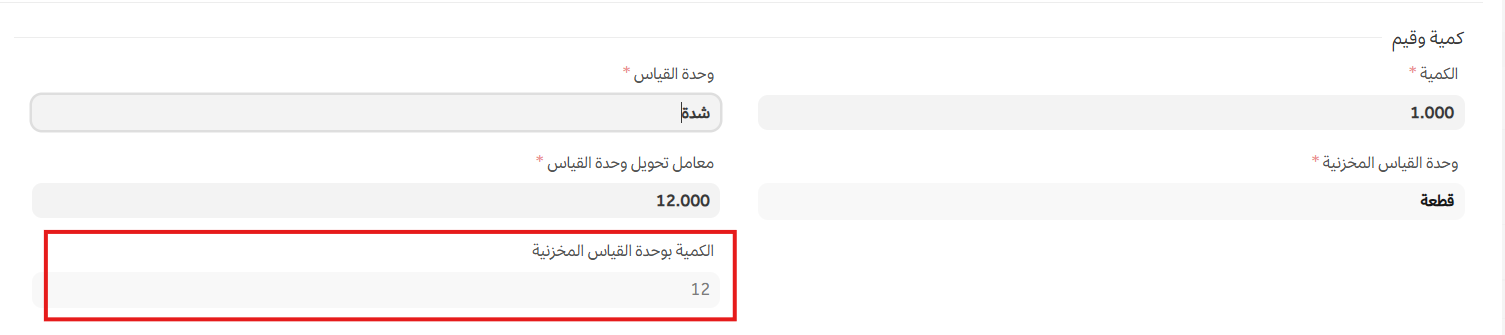
على سبيل المثال، إذا اشتريت المواد الخام بكميات كبيرة بوحدة قياس - شدة، وتريد تخزينها بوحدة قياس - قطعة؛ يمكنك القيام بذلك أثناء إنشاء أمر الشراء.
قم بتخزين وحدة القياس كـ "قطعة" في سجل الصنف. لاحظ أن وحدة القياس في سجل الصنف هي وحدة القياس المخزنية.
في أمر الشراء، اذكر وحدة القياس كـ "شدة". (حيث أن المواد تصل بالشدة)
في قسم المستودع والمرجع، سيتم سحب وحدة القياس كـ "قطعة" (من شاشة الصنف):

- اذكر عامل تحويل وحدة القياس. على سبيل المثال، (12)؛ إذا كان الشدة الواحد يحتوي على 12 قطعة.
لاحظ أن كمية المخزون سيتم تحديثها وفقًا لذلك.
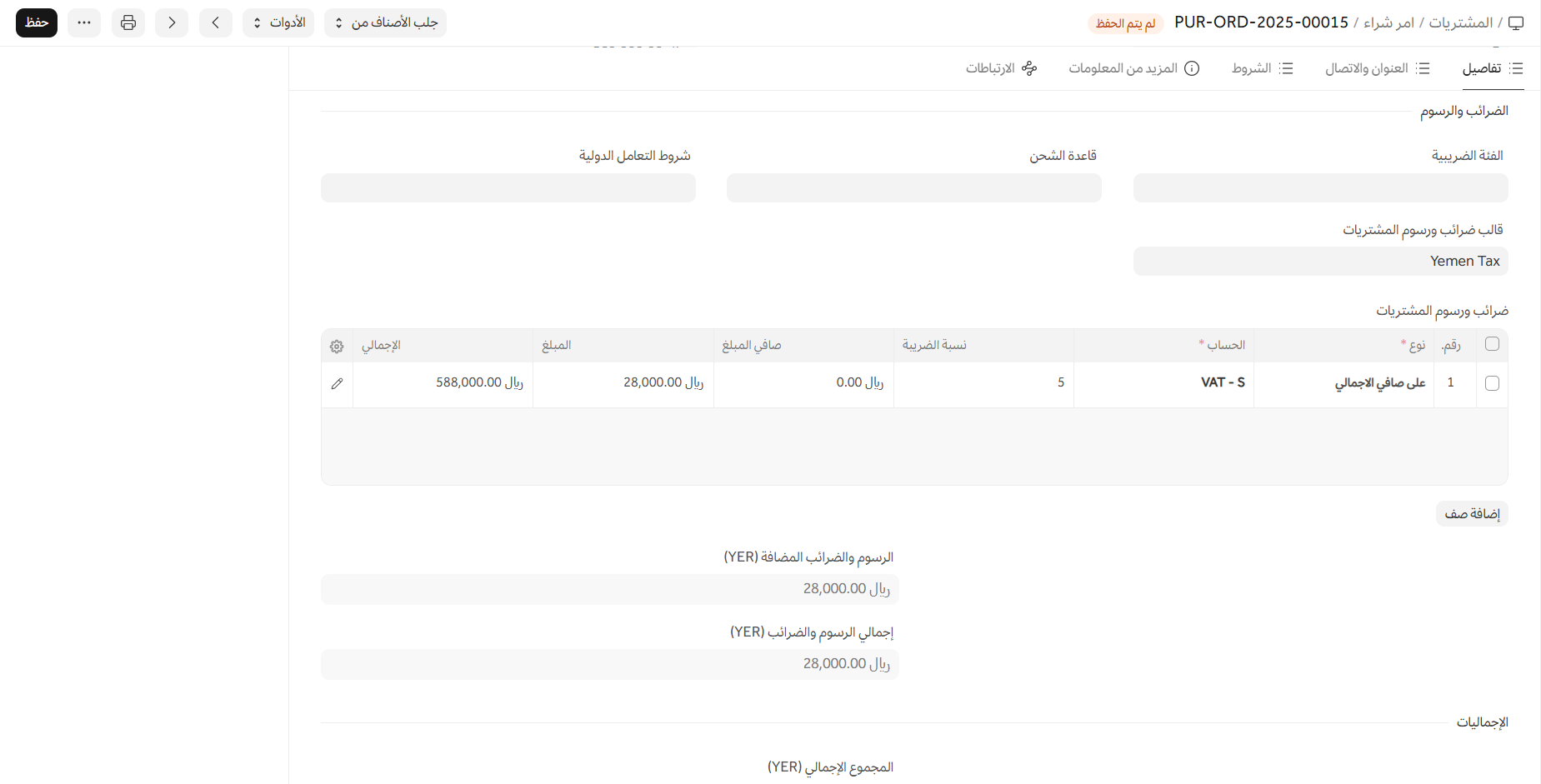
3.7 الضرائب والرسوم
إذا كان موردك سيفرض عليك ضرائب إضافية أو رسوم مثل رسوم الشحن أو التأمين، يمكنك إضافتها هنا. سيساعدك هذا على تتبع تكاليفك بدقة. أيضًا، إذا كانت بعض هذه الرسوم تضيف إلى قيمة المنتج، فسيتعين عليك ذكرها في جدول الضرائب.
قم بزيارة صفحة قالب ضرائب ورسوم الشراء لمعرفة المزيد عن الضرائب.
سيتم عرض إجمالي الضرائب والرسوم أسفل الجدول.
لإضافة الضرائب تلقائيًا عبر فئة ضريبية، قم بزيارة هذه الصفحة.
تأكد من تحديد جميع الضرائب الخاصة بك في جدول الضرائب والرسوم بشكل صحيح للحصول على تقييم دقيق.
قاعدة الشحن
تُساعد قاعدة الشحن في تحديد تكلفة شحن الصنف. عادةً ما تزيد التكلفة مع مسافة الشحن. لمعرفة المزيد، قم بزيارة صفحة قاعدة الشحن.
على سبيل المثال، تشتري عناصر بقيمة X وتبيعها بسعر 1.3X. لذا، يدفع عميلك 1.3 ضعف الضريبة التي تدفعها لموردك. نظرًا لأنك دفعت بالفعل الضريبة لموردك على X، فما تدين به لحكومتك هو فقط الضريبة على 0.3X.
من السهل جدًا تتبع هذا في النظام حيث أن كل بند ضريبي هو أيضًا حساب. من الناحية المثالية، يجب عليك إنشاء حسابين لكل نوع من ضريبة القيمة المضافة تدفعها وتحصل عليها، "شراء ضريبة القيمة المضافة-X" (أصل) و "بيع ضريبة القيمة المضافة-X" (التزام)، أو شيء من هذا القبيل.
3.8 خصم إضافي
بالإضافة إلى تسجيل الخصم لكل صنف، يمكنك إضافة خصم على أمر الشراء بأكمله في هذا القسم. يمكن أن يكون هذا الخصم بناءً على الإجمالي الكلي (بعد الضرائب/الرسوم) أو الصافي الإجمالي (قبل الضرائب/الرسوم). يمكن تطبيق الخصم الإضافي كنسبة مئوية أو مبلغ.
اقرأ تطبيق الخصم لمزيد من التفاصيل.
3.9 شروط الدفع
في بعض الأحيان لا يتم الدفع دفعة واحدة. اعتمادًا على الاتفاق، قد يتم دفع نصف المبلغ قبل الشحن والنصف الآخر بعد استلام البضائع/الخدمات. يمكنك إضافة قالب شروط الدفع أو إضافة الشروط يدويًا في هذا القسم.
اقرأ المزيد حول شروط الدفع لمعرفة التفاصيل.
3.10 الشروط والاحكام
في معاملات البيع/الشراء، قد تكون هناك بنود وشروط معينة يقوم المورد على أساسها بتقديم البضائع أو الخدمات للعميل. يمكنك تطبيق البنود والشروط على المعاملات وستظهر عند طباعة المستند. لمعرفة المزيد حول البنود والشروط، انقر هنا.
3.11 إعدادات الطباعة
الترويسة يمكنك طباعة طلب عرض السعر / أمر الشراء على ورق ذي ترويسة لشركتك. اعرف المزيد من هنا.
"'تجميع الاصناف المتشابهة' سيجمع الأصناف المتماثلة المضافة عدة مرات في جدول الأصناف. يمكن رؤية هذا عند الطباعة."
عناوين الطباعة يمكن تغيير عناوين مستنداتك. اعرف المزيد من هنا.
يمكن تسجيل الخصم الإضافي للبائع، وشروط الدفع، والبنود والشروط في أمر الشراء الخاص بك.
3.12 مزيد من المعلومات
يعرض هذا القسم حالة أمر الشراء، ونسبة الأصناف المستلمة، ونسبة الأصناف المفوتَرة. إذا كان هذا أمرًا بين الشركات، فيمكن ربط أمر البيع هنا.
3.13 بعد الاعتماد
بمجرد "اعتماد" أمر الشراء الخاص بك، يمكنك تنفيذ هذه الإجراءات:
يمكنك إضافة، تحديث، حذف الأصناف في أمر الشراء عن طريق النقر على زر "تحديث الأصناف". ومع ذلك، لا يمكنك حذف الأصناف التي تم استلامها بالفعل.
الحالة: بعد الاعتماد، يمكنك تعليق أمر الشراء أو إغلاقه.
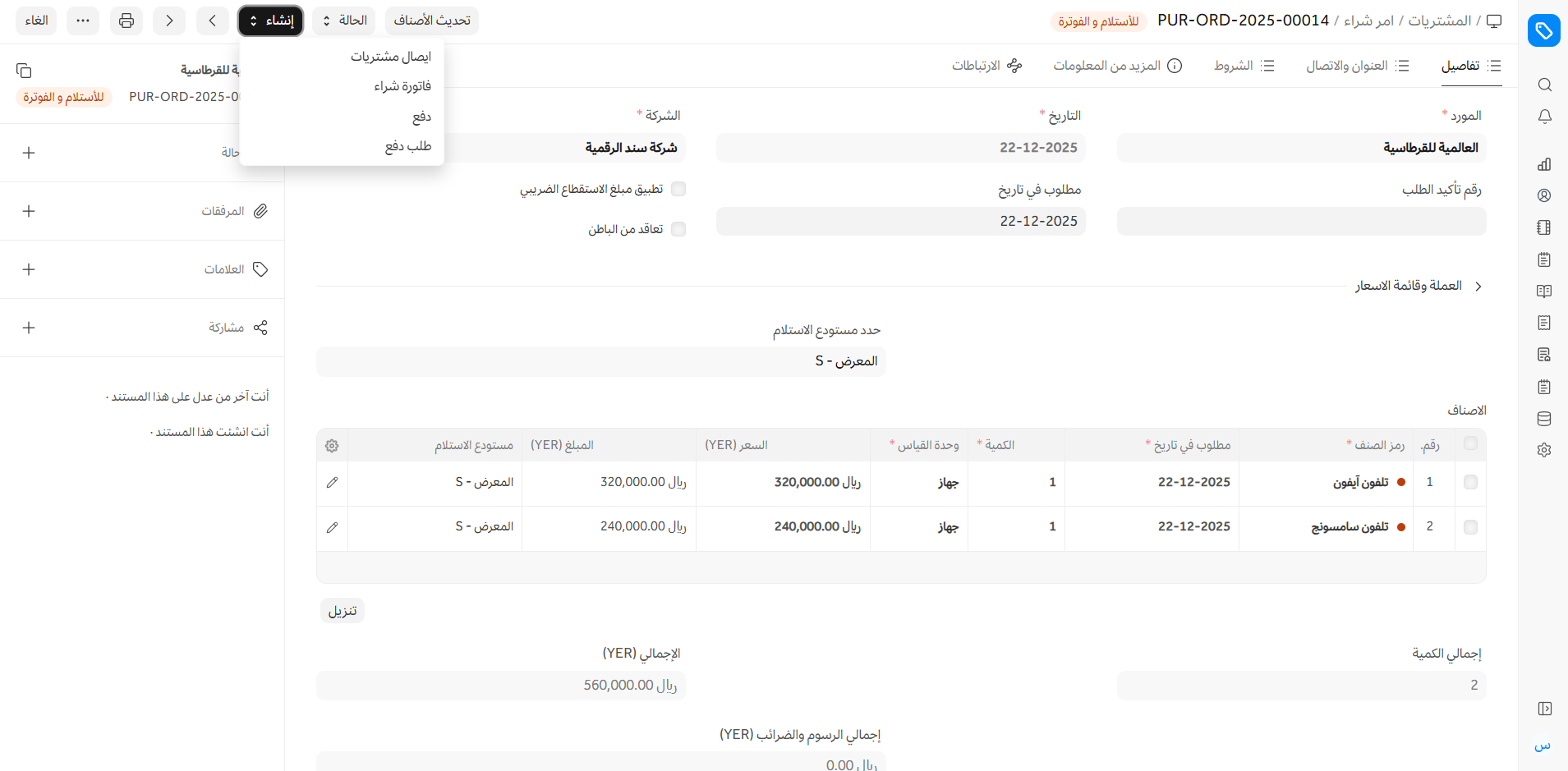
إنشاء: من أمر شراء مُعتمد، يمكنك إنشاء ما يلي:
إيصال مشتريات - إيصال يشير إلى أنك استلمت الأصناف.
فاتورة شراء - فاتورة/فاتورة لأمر الشراء.
سند نقدي - يشير السند النقدي إلى أنه تم السداد مقابل أمر الشراء.
قيد يومية - يتم تسجيل قيد اليومية في دفتر الأستاذ العام.
مواضيع ذات صلة