#تسوية المخزون
تسوية المخزون هي عملية عدّ وتقييم الأصناف/المنتجات بشكل دوري، غالبًا في نهاية السنة المالية.
يتم ذلك من أجل:
- إبقاء الكمية الفعلية في المستودع متطابقة مع الكمية المسجلة في النظام (الرصيد الدفتري = الرصيد الفعلي)
- تقييم المخزون لإعداد القوائم المالية
تُستخدم ميزة تسوية المخزون في النظام من أجل:
- تسجيل المخزون الافتتاحي
- تسوية الفرق بين المخزون الدفتري والمخزون الفعلي (الجرد المخزني)
للوصول إلى تسوية المخزون:
الصفحة الرئيسية > المخازن > الأدوات > تسوية المخزون
1. كيفية إنشاء تسوية مخزون لتسجيل المخزون الافتتاحي
باستخدام تسوية المخزون، يمكنك تحديث كمية أصناف معينة في مستودع محدد بتاريخ ووقت معينين. كما يمكنك إضافة أصناف تحتوي على أرقام تسلسلية أو أرقام دفعات.
الخطوات:
- انتقل إلى قائمة تسوية المخزون واضغط إضافة
- اختر الغرض المخزون الافتتاحي، ويمكنك تعديل تاريخ ووقت الترحيل
حدّد:
- رمز الصنف
- المستودع
- الكمية
- سعر التكلفة
- إذا كان الصنف يحتوي على رقم تسلسلي أو دفعة، قم بإضافته
- إذا رغبت في إنشاء الأرقام تلقائيًا، اترك الحقول فارغة
ملاحظات:
- لإنشاء الأرقام التسلسلية تلقائيًا، يجب ضبط سلسلة الأرقام التسلسلية في بطاقة الصنف
- لإنشاء الدفعات تلقائيًا، يجب تفعيل خيار إنشاء دفعة جديدة تلقائيًا في بطاقة الصنف
- سيتم تعيين حساب الفرق إلى افتتاحي مؤقت
- احفظ وقم بالاعتماد
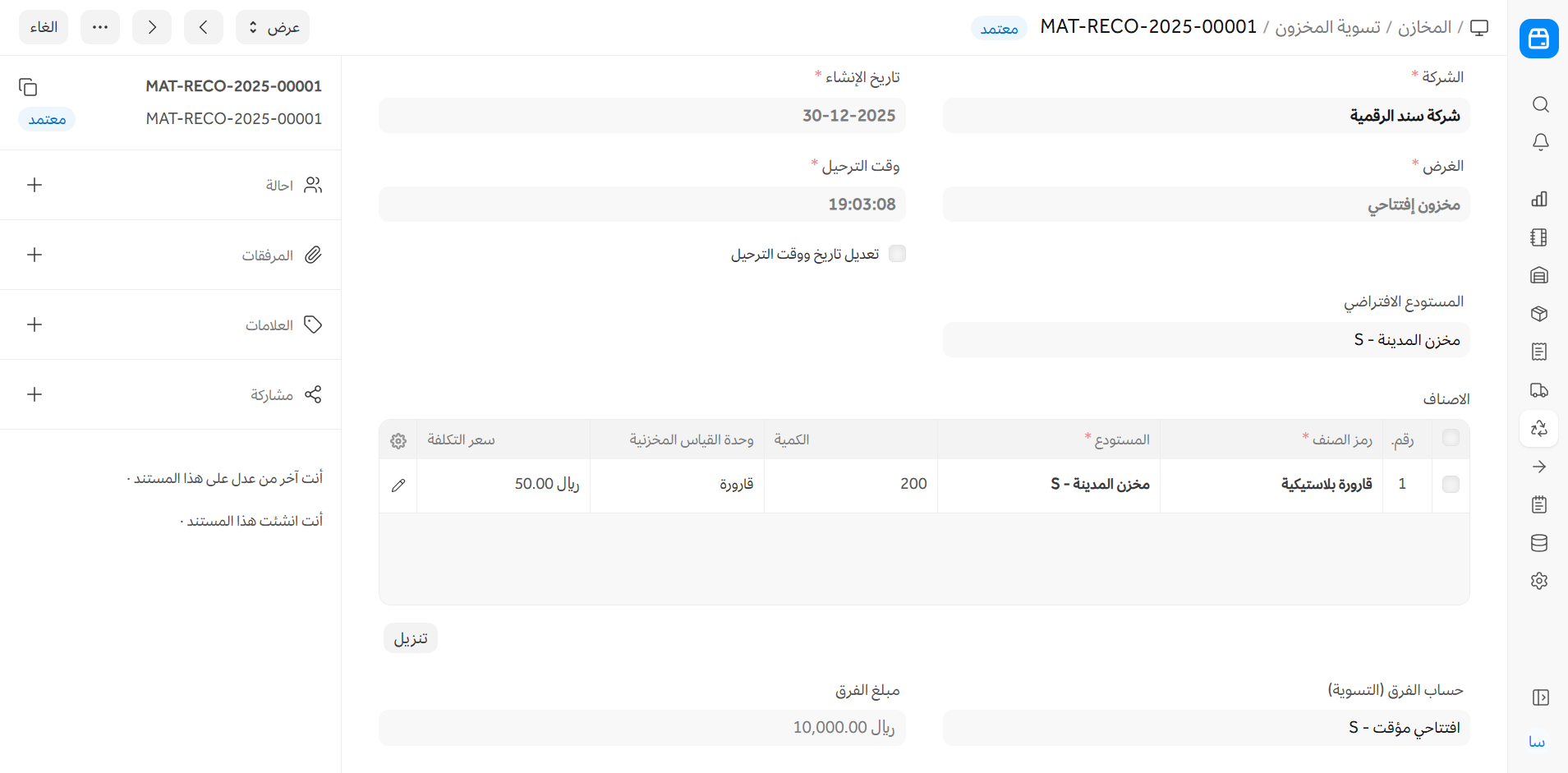
ملاحظة: يجب تفعيل خيار صنف مخزني في بطاقة الصنف
2. كيفية تسوية الفرق بين المخزون الدفتري والمخزون الفعلي
تسوية المخزون هي عملية مطابقة المخزون الفعلي مع المخزون المسجل في النظام، ويتم استخدامها عند وجود اختلافات.
الخطوات:
- انتقل إلى تسوية المخزون واضغط إضافة
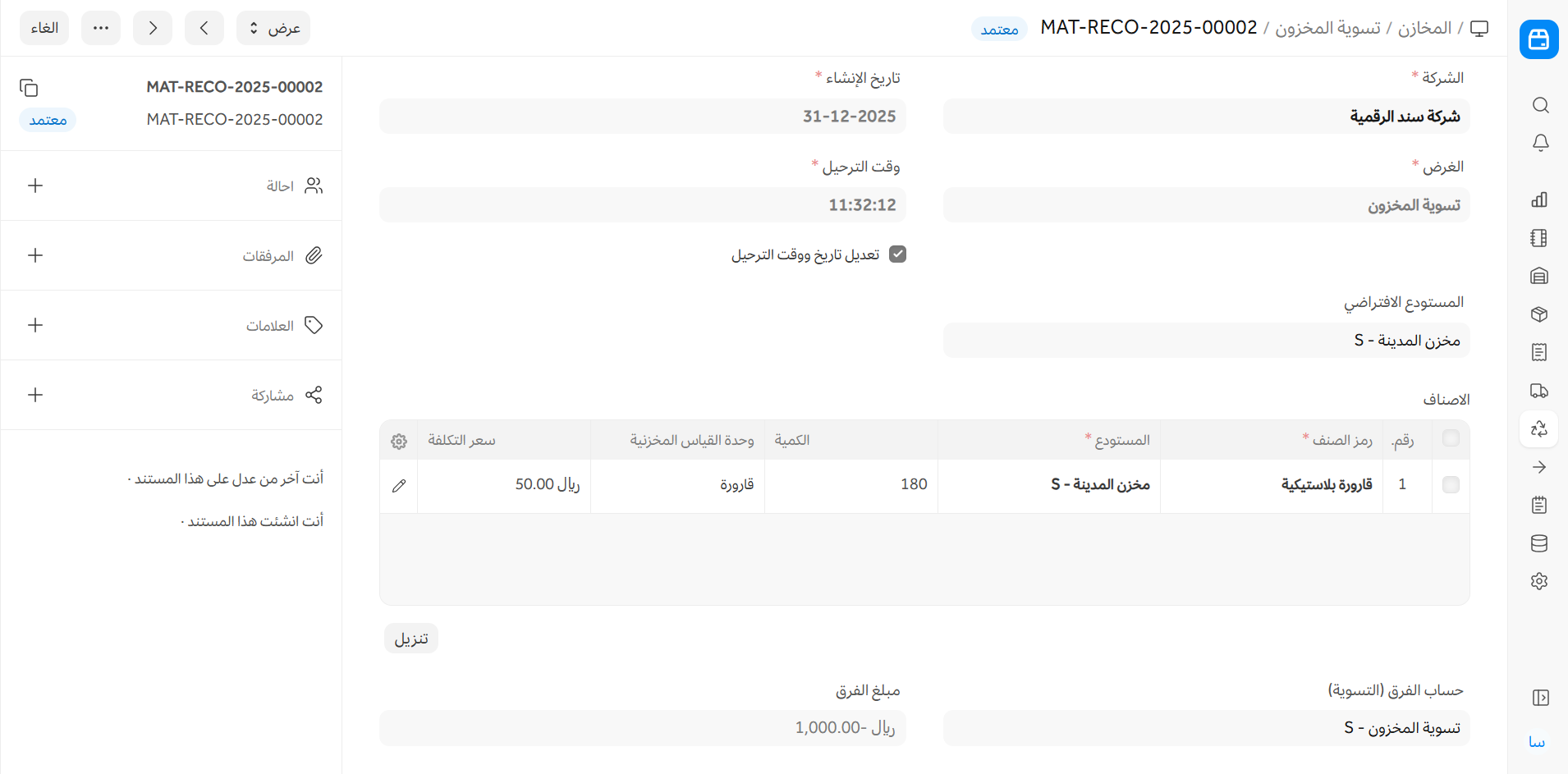
- اختر الغرض تسوية المخزون
- حدّد الصنف والمستودع
- سيتم جلب الكمية الحالية وسعر التكلفة تلقائيًا، عدّل الكمية حسب الواقع
- سيتم تعيين حساب الفرق افتراضيًا إلى تسوية المخزون
- مركز التكلفة الافتراضي سيكون الرئيسي ويمكن تغييره.
- احفظ وقم بالاعتماد
3. المزايا
3.1 رفع البيانات عبر ملف إكسل
إذا كان لديك عدد كبير من الأصناف، يمكنك رفع البيانات باستخدام ملف CSV.
الخطوات:
- قم بتحميل القالب
- افتح تسوية مخزون جديدة واضغط تحميل القالب
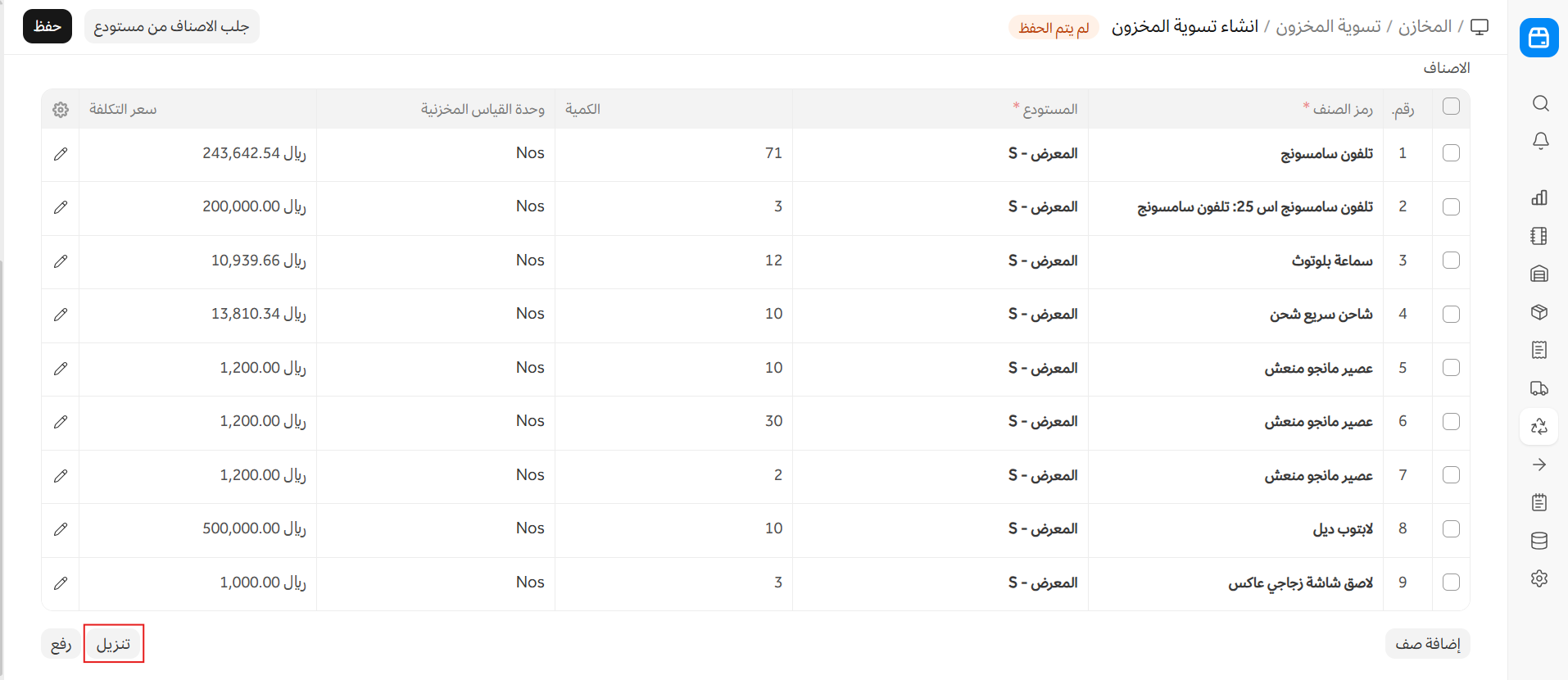
- أدخل البيانات في الملف (مع الالتزام بنفس العناوين)

- ارفع الملف
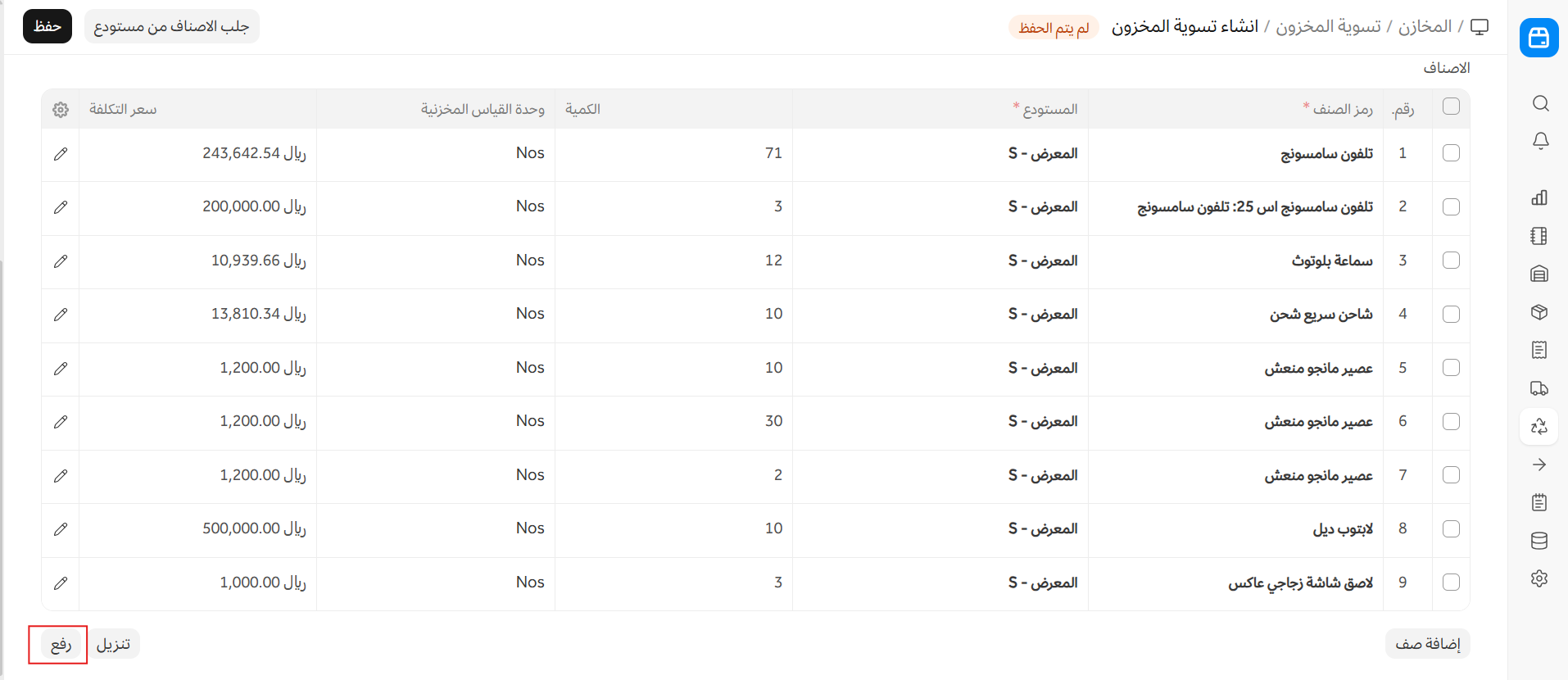
- راجع البيانات ثم احفظ واعتمد
- تحقق من تقرير حركة المخزون
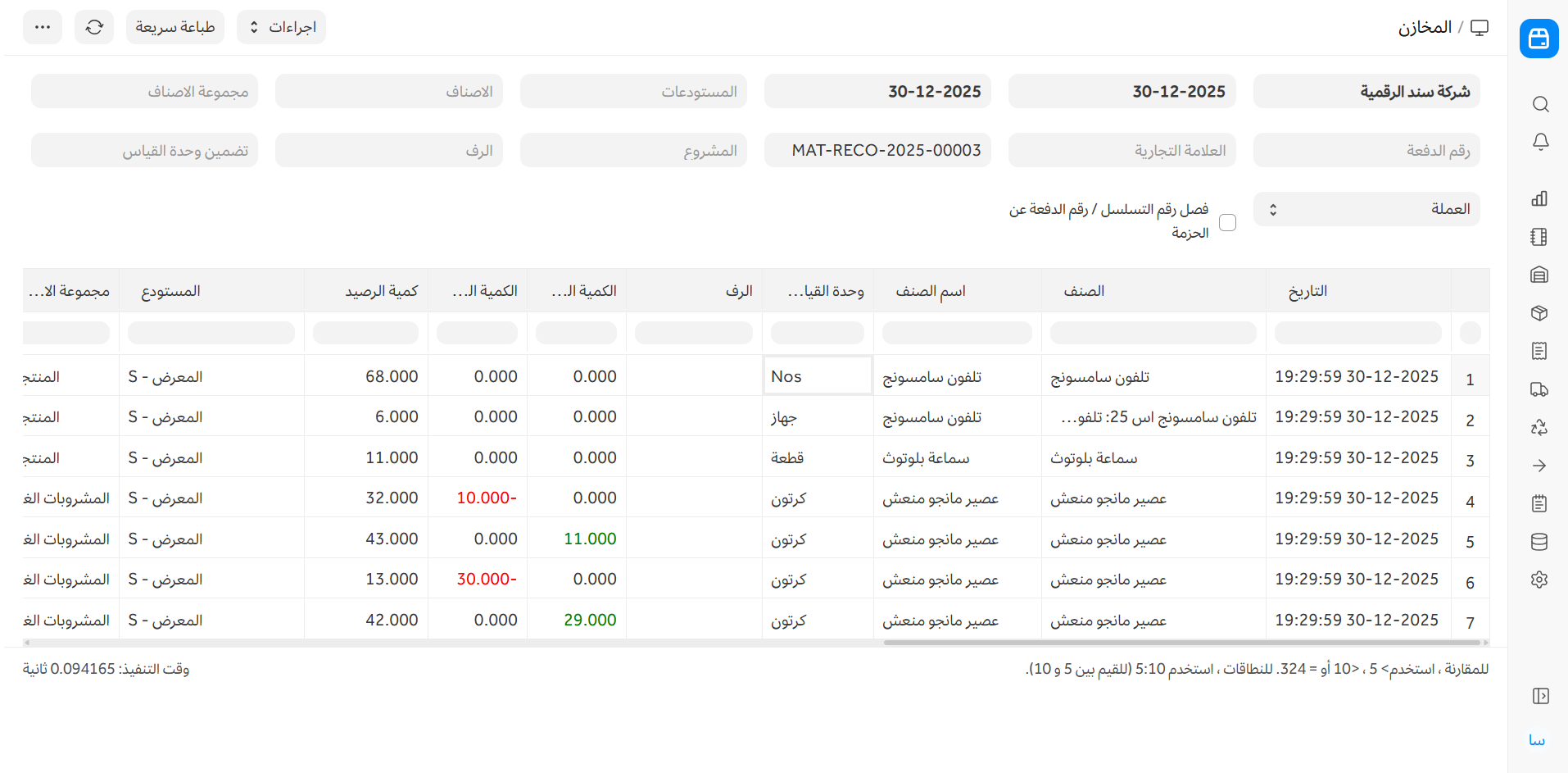
ملاحظة: تنسيق CSV حساس لحالة الأحرف، ويجب إدخال رمز الصنف والمستودع تمامًا كما هي في النظام
3.2 جلب رصيد المخزون وسعر التكلفة بتاريخ ووقت محددين
يمكنك جلب رصيد المخزون وسعر التكلفة لمستودع محدد بتاريخ معين بالضغط على زر الأصناف، ثم تعديل القيم حسب الحاجة.
3.3 استخدام قارئ الباركود في الجرد
إذا كانت الأصناف تحتوي على باركود، يمكن استخدام قارئ الباركود لتسجيل الكميات الفعلية.
الخطوات:
- تحديد المستودع الافتراضي
- تفعيل وضع المسح
- مسح الباركود، وستتم زيادة الكمية تلقائيًا
4. كيف تعمل تسوية المخزون
بعد ترحيل تسوية المخزون بتاريخ معين، فإن أي حركات مخزون بتاريخ سابق لن تؤثر على الرصيد بعد هذا التاريخ.
4.1 الأصناف غير المسلسلة
مثال: إذا كان رصيد صنف معين 100 وحدة بتاريخ 10 يناير، وتم إجراء تسوية بتاريخ 12 يناير ليصبح 150 وحدة، فإن أي حركة بتاريخ سابق (مثل 5 يناير) ستؤثر فقط على الرصيد قبل 12 يناير، وليس بعده.
4.2 الأصناف المسلسلة
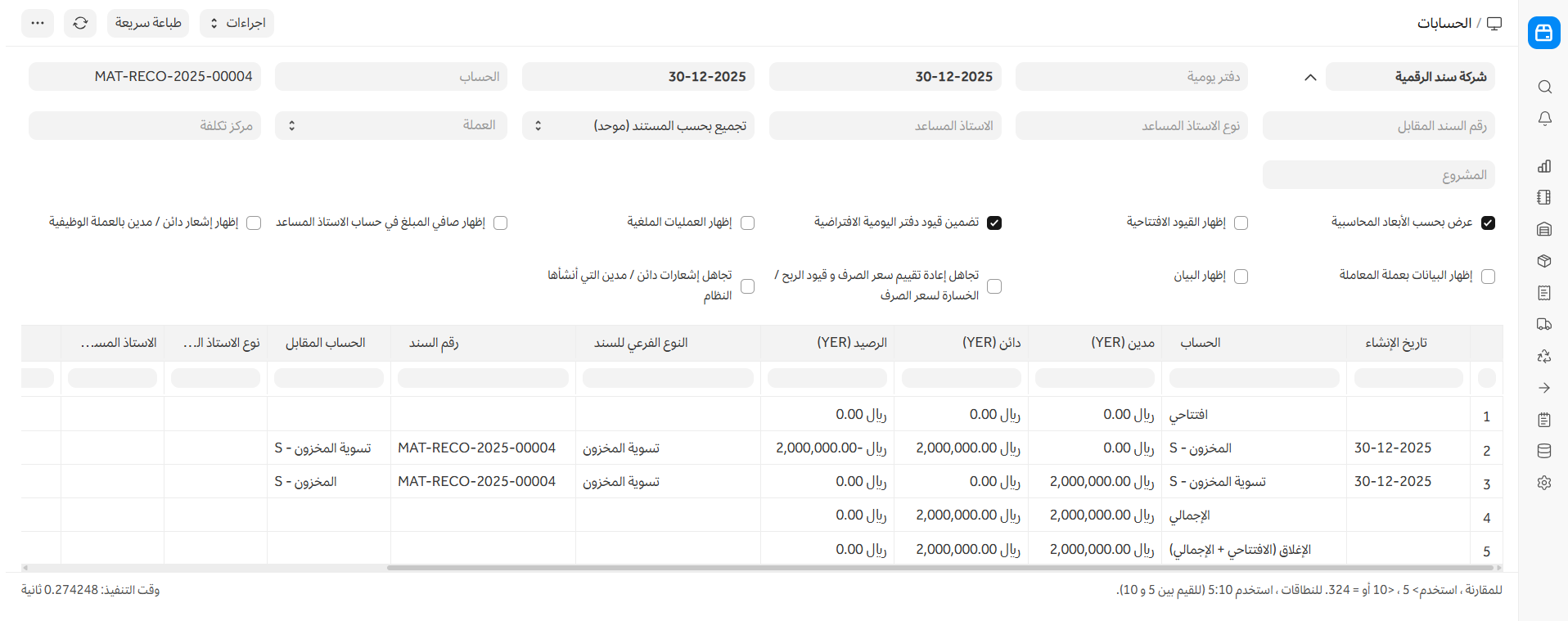
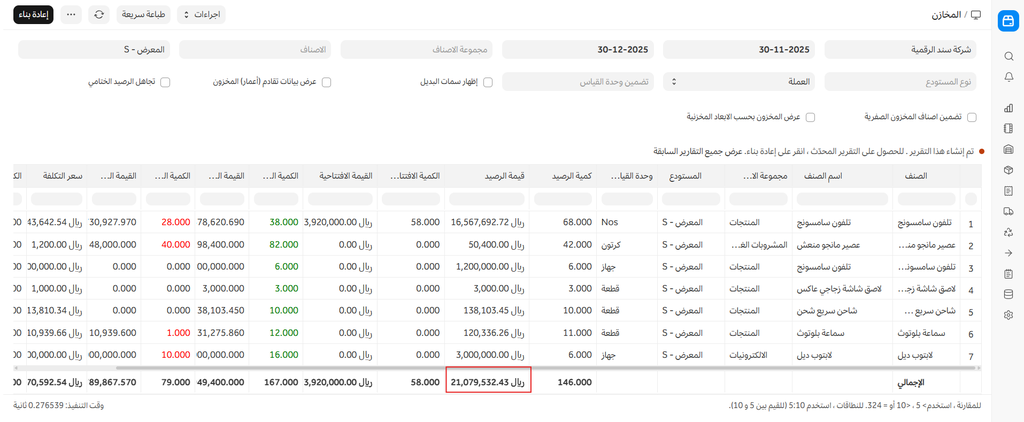
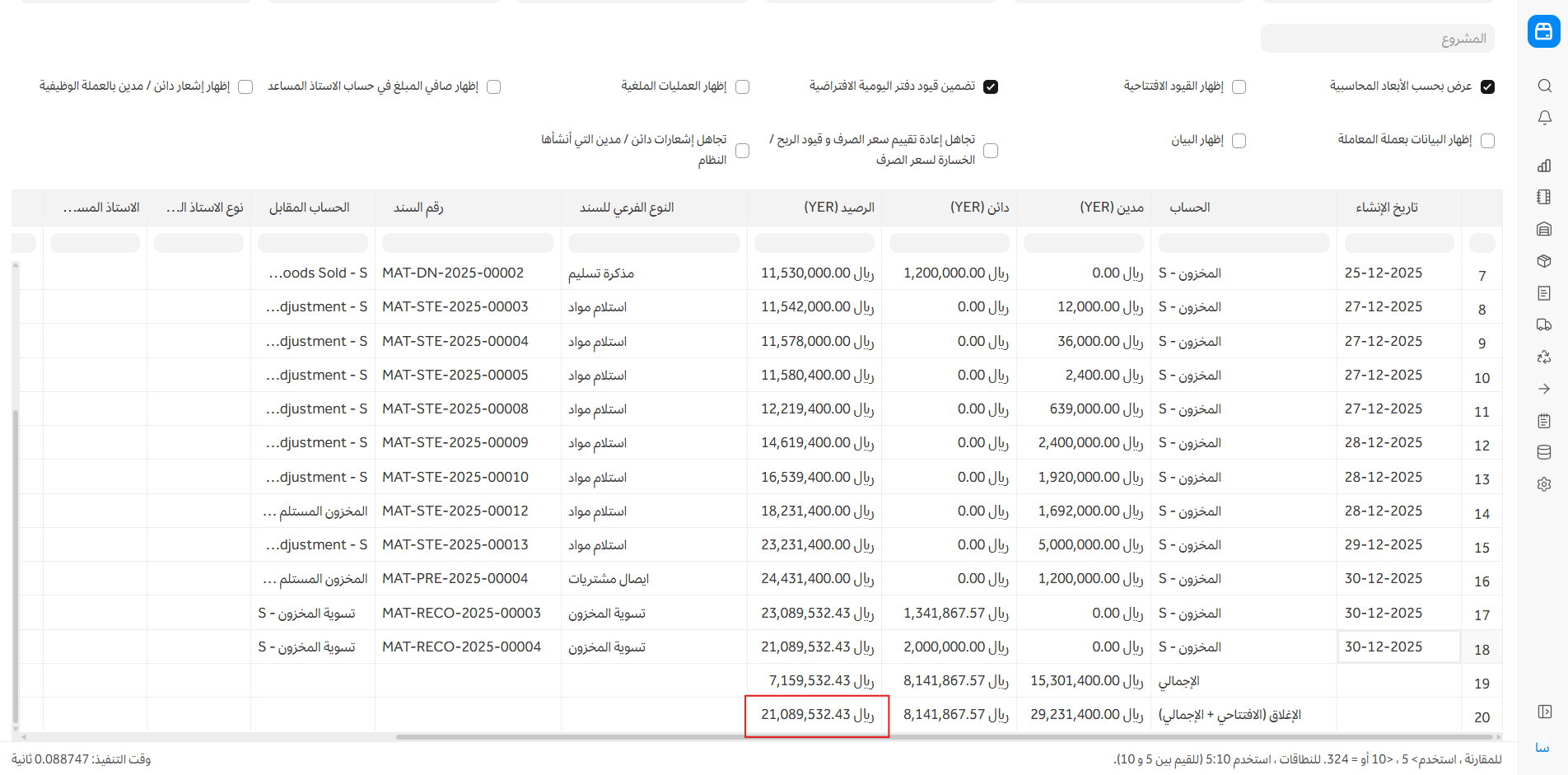
يمكن استخدام تسوية المخزون لإزالة أرقام تسلسلية قديمة وإضافة أرقام جديدة بسعر تقييم مختلف، وسيتم تعديل القيمة المحاسبية تلقائيًا عبر قيود اليومية.
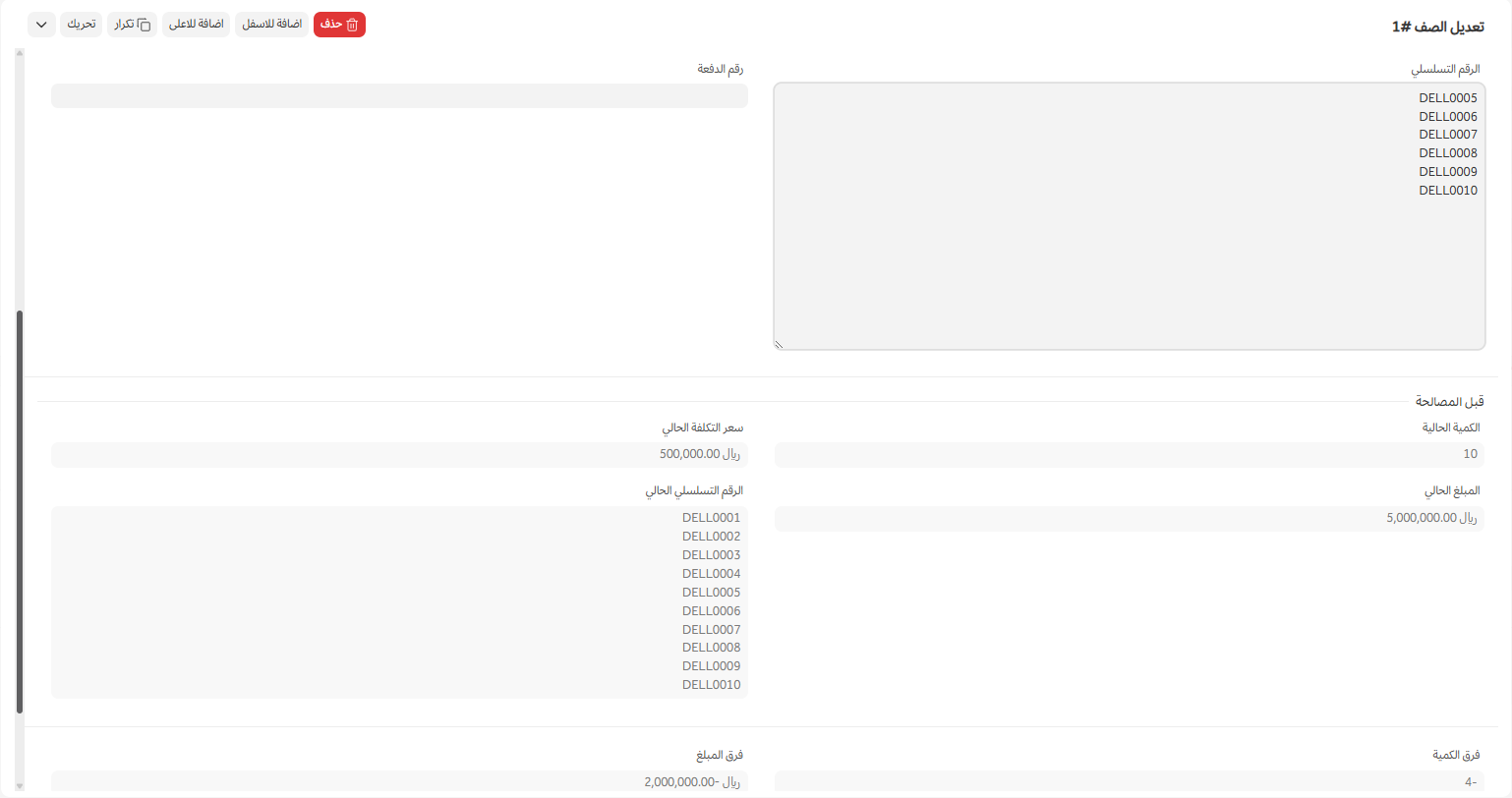
رصيد المخزون بعد اعتماد التسوية المخزنية سيكون كالتالي
دفتر الاستاذ العام لحساب المخزون بعد اعتماد التسوية المخزنية سيكون كالتالي:
4.3 أصناف الدُفعات
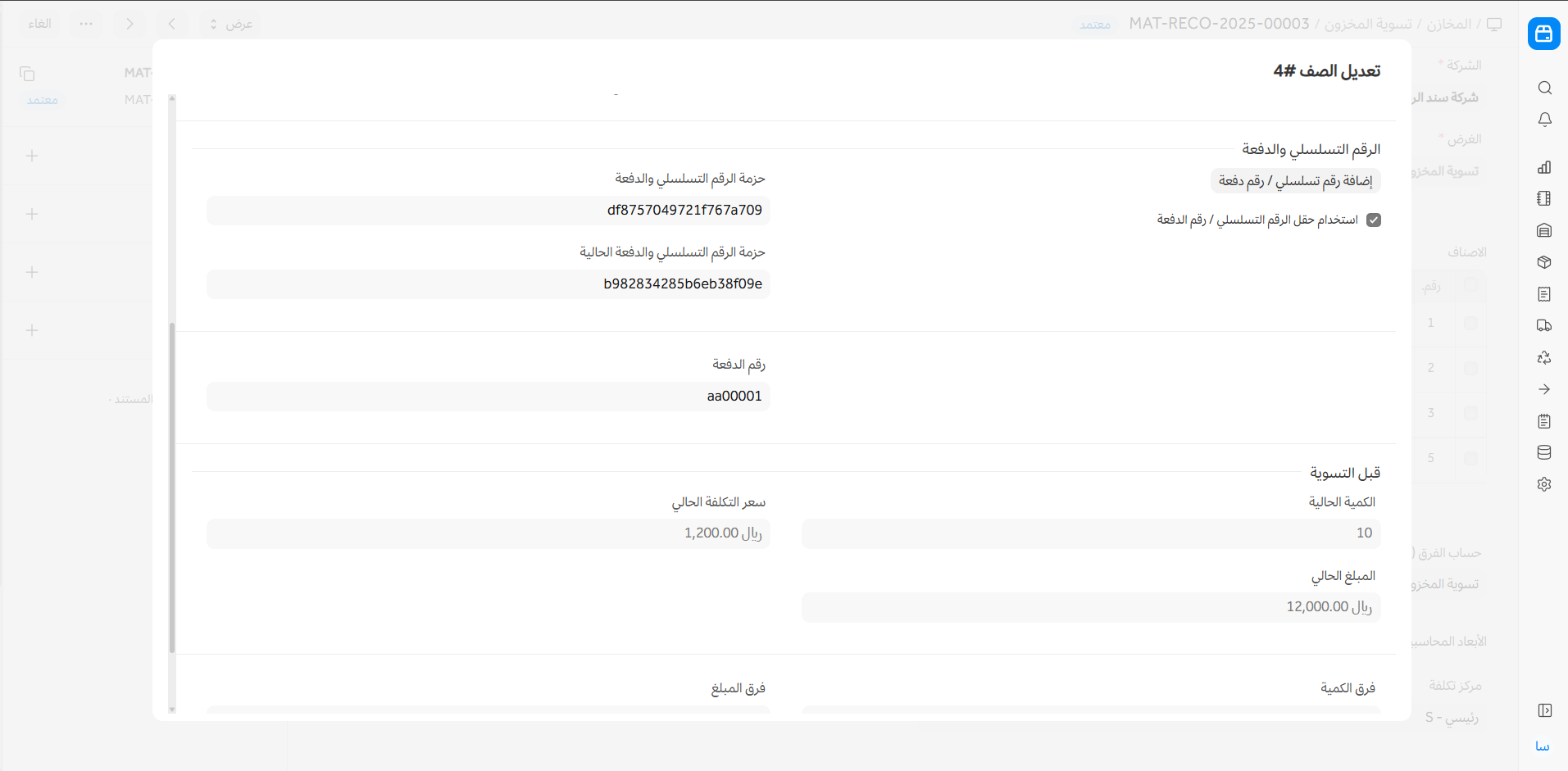
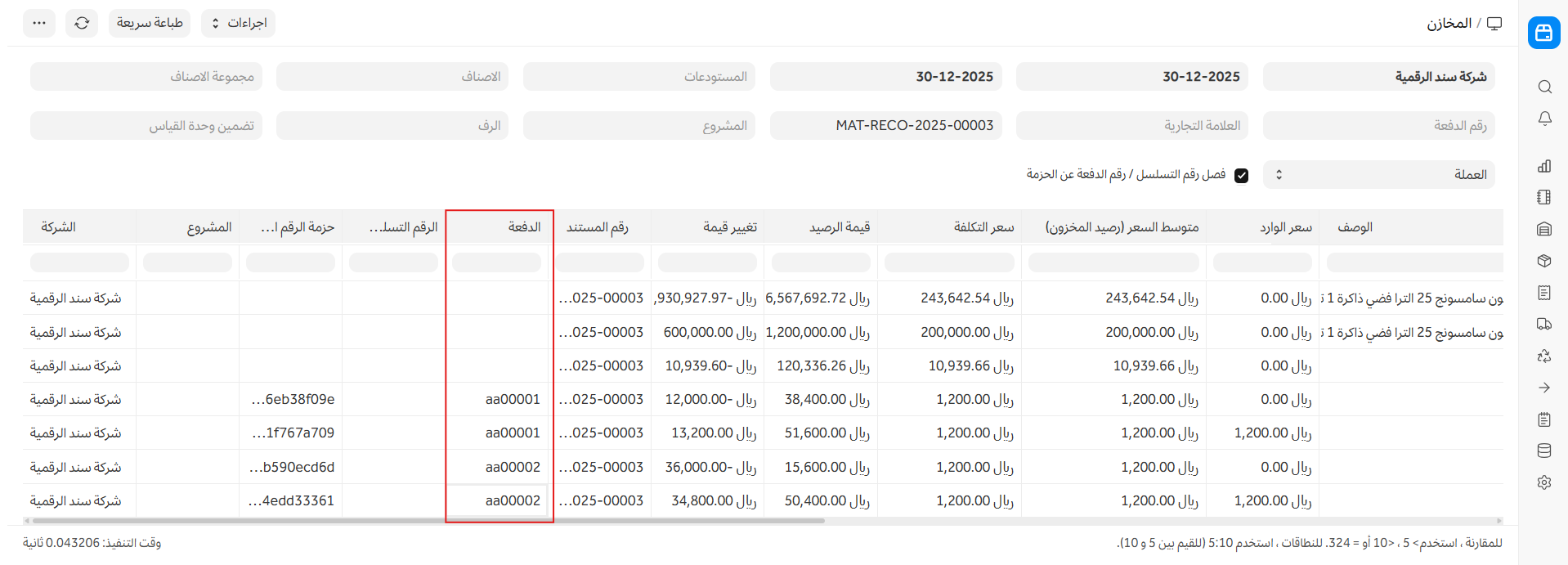
تُستخدم تسوية المخزون لإضافة دفعة جديدة أو تعديل كمية دفعة موجودة.
5. حزمة الأرقام التسلسلية والدفعات (الإصدار 15)
تمت إضافة ميزة حزمة الأرقام التسلسلية والدفعات لتسهيل التعامل مع الأصناف المسلسلة أو ذات الدُفعات.
يوجد خياران:
✔ استخدام حقول الرقم التسلسلي / الدفعة
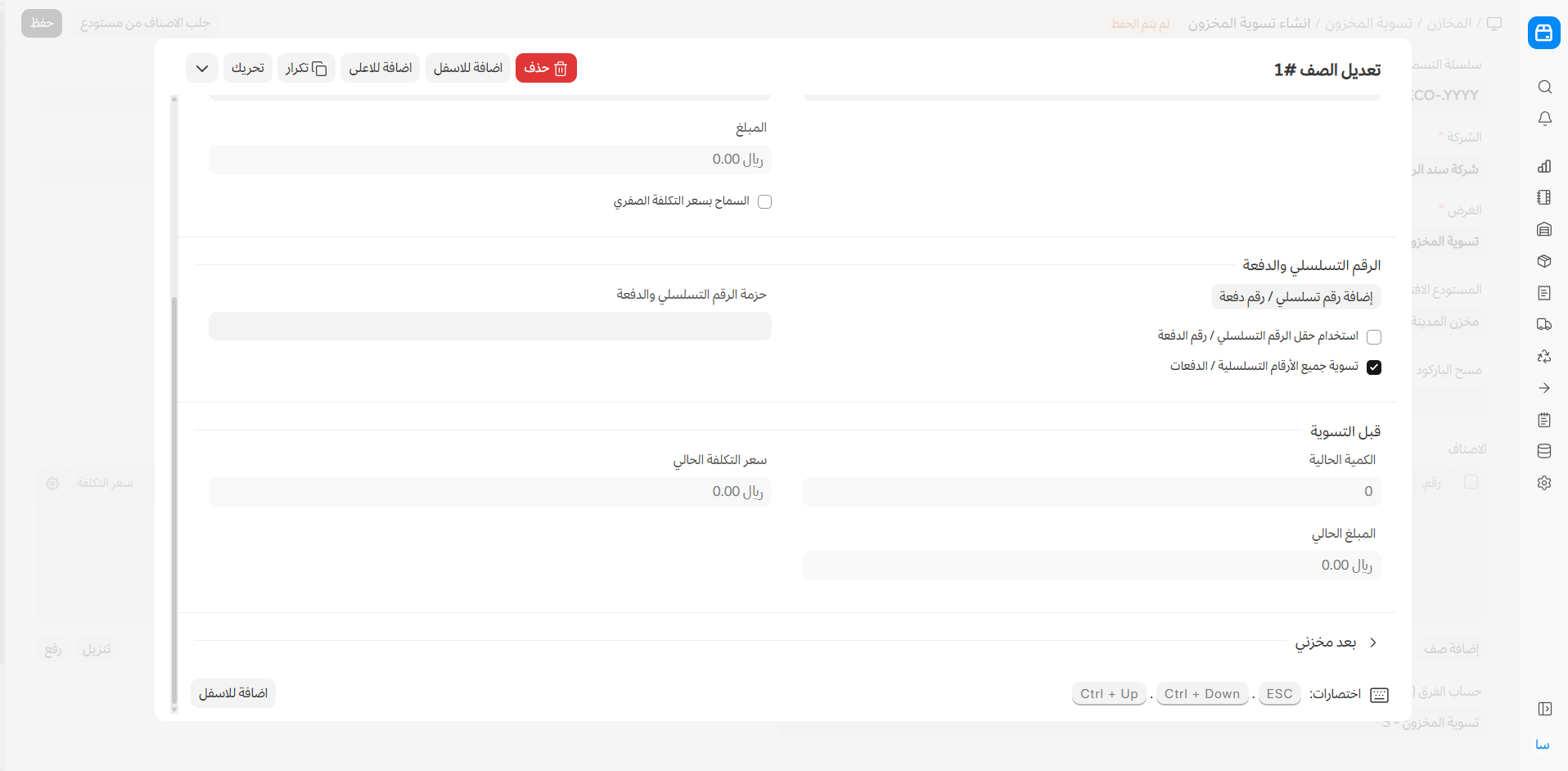
يتم إنشاء الحزمة تلقائيًا عند تفعيل خيار استخدام حقول الرقم التسلسلي / الدفعة
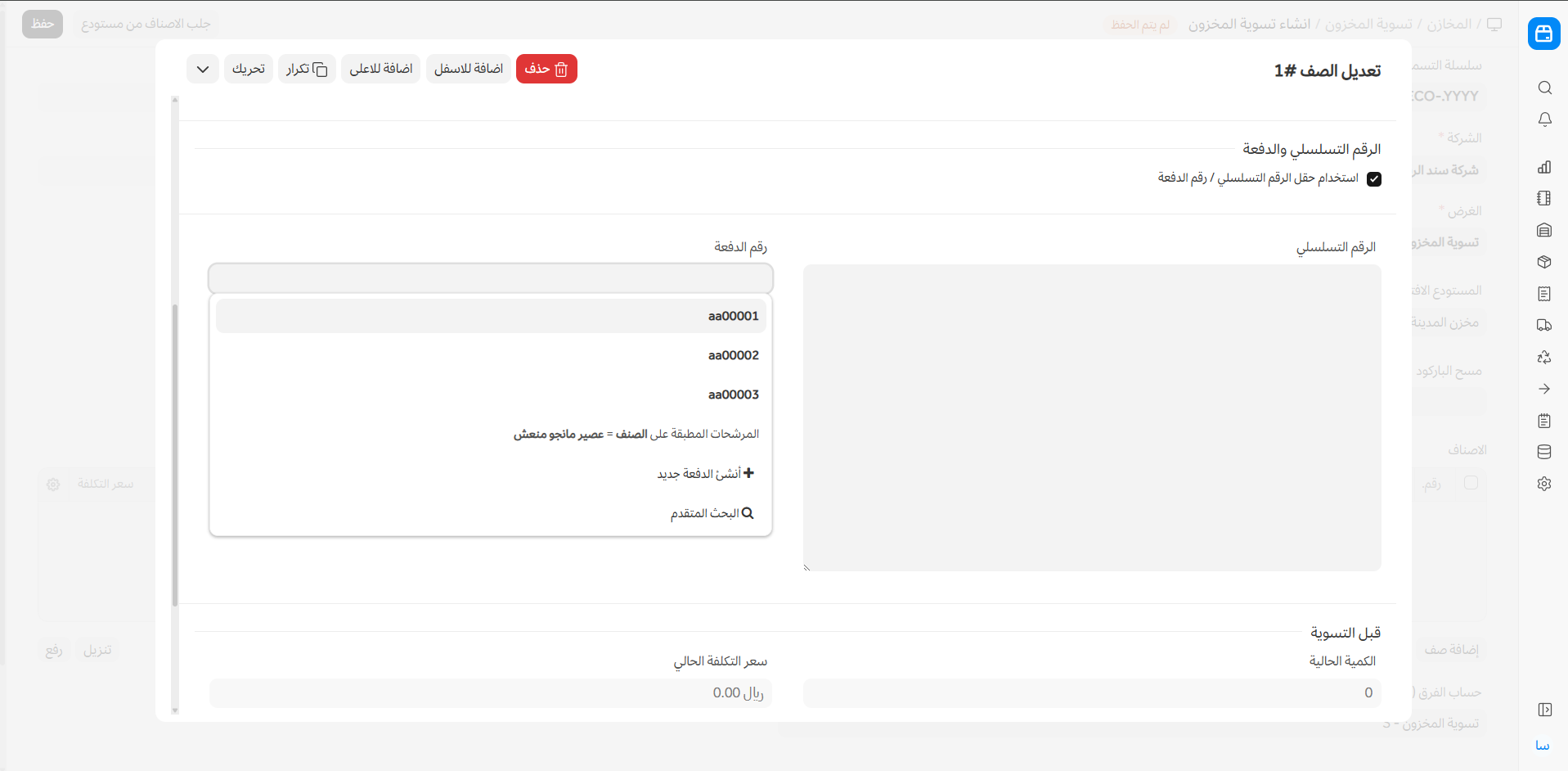
✔ استخدام حزمة الأرقام التسلسلية / الدفعات
تسوية أرقام/دفعات محددة: يتم اختيار أرقام أو دفعات معينة فقط لتعديلها
تسوية جميع الأرقام التسلسلية /الدفعات: يتم استهلاك جميع الدفعات القديمة والإبقاء على دفعة واحدة فقط