فاتورة الشراء
فاتورة الشراء
فاتورة الشراء هي الفاتورة التي تستلمها من مورديك وتحتاج إلى السداد مقابلها.
تعتبر فاتورة الشراء عكس فاتورة البيع تمامًا. هنا تقوم بتحميل المصروفات على المورد. إنشاء فاتورة شراء يشبه إلى حد كبير إنشاء أمر شراء.
للوصول إلى قائمة فواتير الشراء، انتقل إلى:
الصفحة الرئيسية > الحسابات > الحسابات الدائنة > فاتورة شراء
1. المتطلبات الأساسية
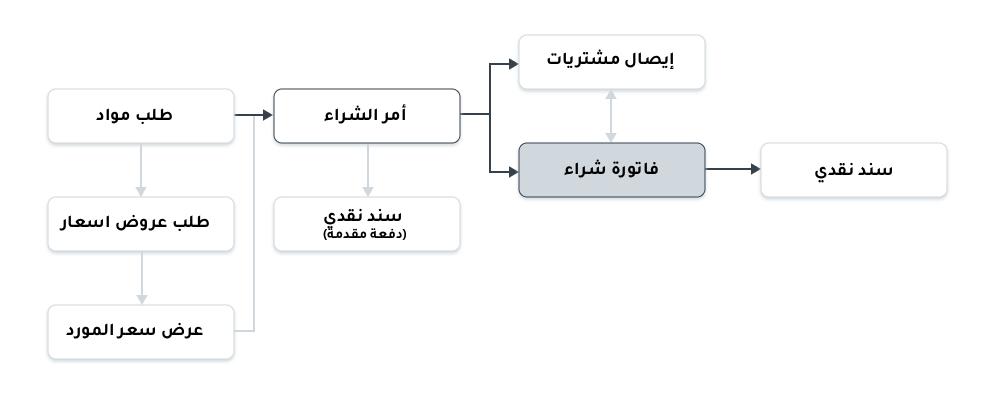
قبل إنشاء واستخدام فاتورة شراء، يُنصح بإنشاء ما يلي أولاً:
2. كيفية إنشاء فاتورة شراء:
عادةً ما يتم إنشاء فاتورة شراء من أمر شراء أو إيصال مشتريات. حيث يتم جلب تفاصيل أصناف المورد تلقائيًا إلى فاتورة الشراء. ومع ذلك، يمكنك أيضًا إنشاء فاتورة شراء مباشرة.
لجلب التفاصيل تلقائيًا في فاتورة الشراء، انقر على "جلب الأصناف من". يمكن جلب التفاصيل من أمر شراء أو إيصال مشتريات.
للإنشاء اليدوي، اتبع هذه الخطوات:
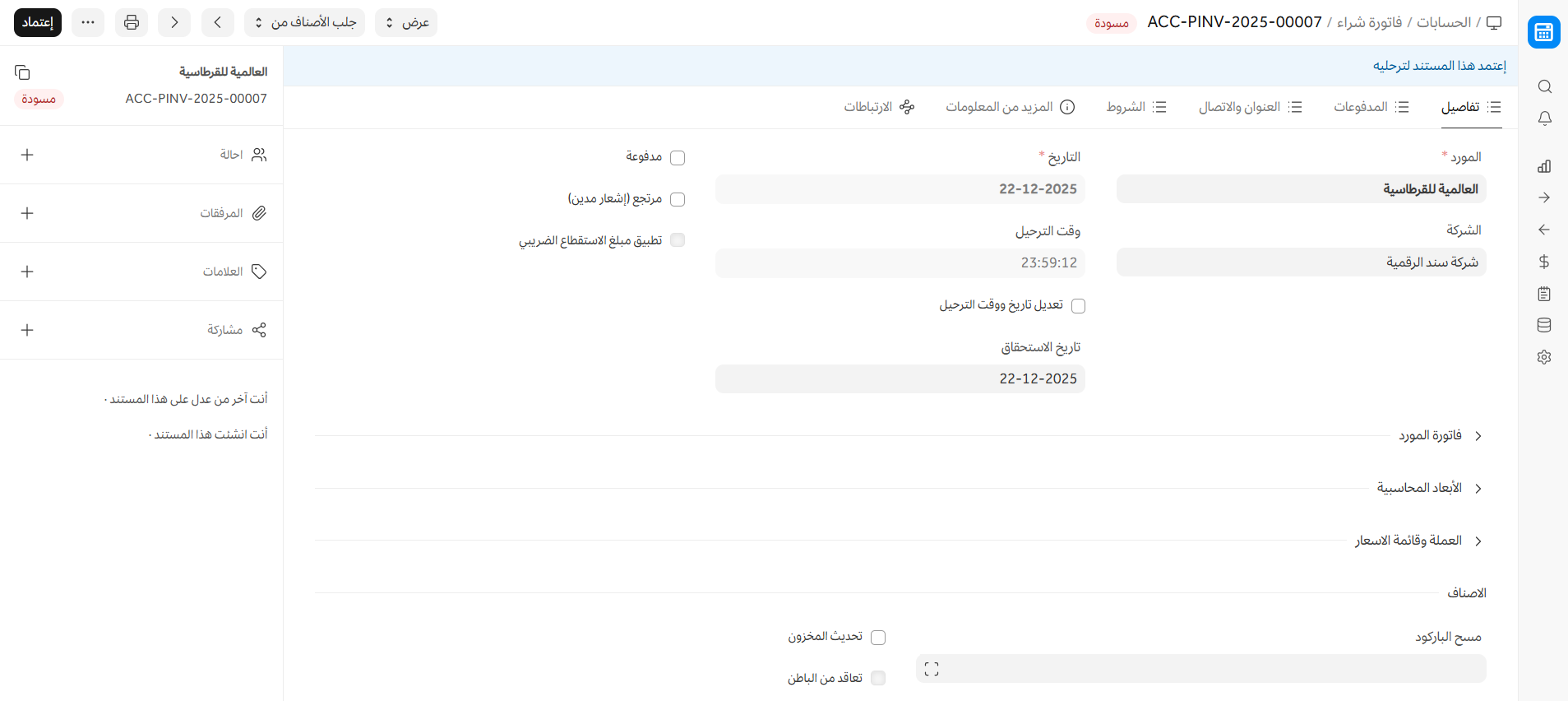
انتقل إلى قائمة فواتير الشراء، وانقر على "إضافة".
اختر المورد.
سيتم تعيين تاريخ ووقت الترحيل إلى الحالي، ويمكنك تعديلهما بعد تحديد خانة الاختيار تحت "وقت الترحيل".
حدد "تاريخ الاستحقاق" للسداد.
أضف الأصناف والكميات في جدول الأصناف.
سيتم جلب "السعر" و"المبلغ" تلقائيًا.
احفظ واعتمد الفاتورة.
2.1 خيارات إضافية عند إنشاء فاتورة شراء
- مدفوعة: يمكنك تحديد "مدفوعة" إذا كان المبلغ قد تم دفعه مسبقًا عبر سند نقدي دفعة مقدمة. يجب تحديد هذا إذا كان هناك سداد كامل أو جزئي.
- مرتجع (إشعار مدين): حدد هذا إذا كان العميل قد أرجع الأصناف. لمعرفة المزيد من التفاصيل، قم بزيارة صفحة إشعار المدين.
- تطبيق مبلغ الاستقطاع الضريبي: إذا كان المورد المحدد لديه فئة استقطاع ضريبي معينة، سيتم تفعيل خانة الاختيار هذه. لمزيد من المعلومات، قم بزيارة صفحة فئة الاستقطاع الضريبي.
2.2 الحالات
- مسودة: تم حفظ المسودة ولكن لم يتم إرسالها إلى النظام بعد.
- مردود: تم إرجاع الأصناف إلى المورد.
- تم إصدار إشعار مدين: تم إرجاع الأصناف وتم إصدار إشعار مدين مقابل الفاتورة.
- معتمد: تم اعتماد فاتورة الشراء إلى النظام وتم تحديث دفتر الأستاذ العام.
- مدفوعة: تم دفع مبلغ الفاتورة بالكامل للمورد وتم اعتماد السندات النقدية المقابلة.
- مدفوعة جزئيًا: تم دفع جزء من مبلغ الفاتورة للمورد وتم اعتماد السندات النقدية المقابلة.
- غير مدفوعة: فاتورة الشراء لم تُدفع بعد.
- متأخر: انقضى تاريخ الاستحقاق للدفع.
- ملغى: تم إلغاء الفاتورة لسبب ما.
3. الميزات
* 3.1 الأبعاد المحاسبية* تتيح لك الأبعاد المحاسبية وضع وسوم على المعاملات بناءً على منطقة أو فرع أو عميل معين، إلخ. وهذا يساعد في عرض القوائم المالية بشكل منفصل بناءً على المعايير المحددة. لمعرفة المزيد، قم بزيارة صفحة الأبعاد المحاسبية
ملاحظة: يتم التعامل مع "المشروع" و"مركز التكلفة" كأبعاد بشكل افتراضي
3.2 تعليق الفاتورة
في بعض الأحيان قد تحتاج إلى تعليق الفاتورة لمنع اعتمادها.
تعليق الفاتورة: قم بتمكين خانة الاختيار هذه لوضع فاتورة الشراء قيد التعليق. يمكن القيام بذلك فقط قبل اعتماد الفاتورة. بمجرد تمكين "تعليق الفاتورة" واعتماد فاتورة الشراء، ستتغير الحالة إلى "موقوفة مؤقتًا".
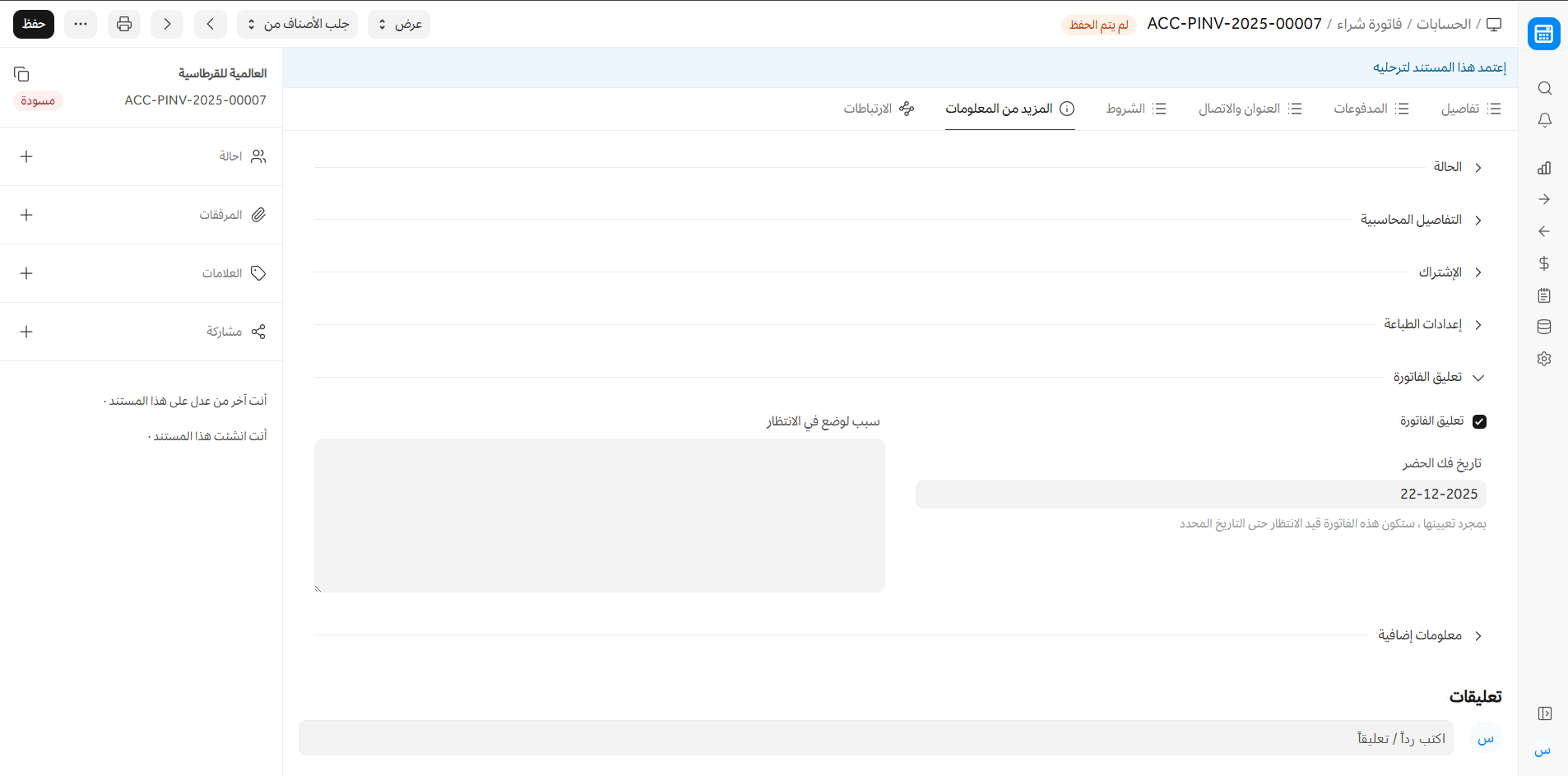
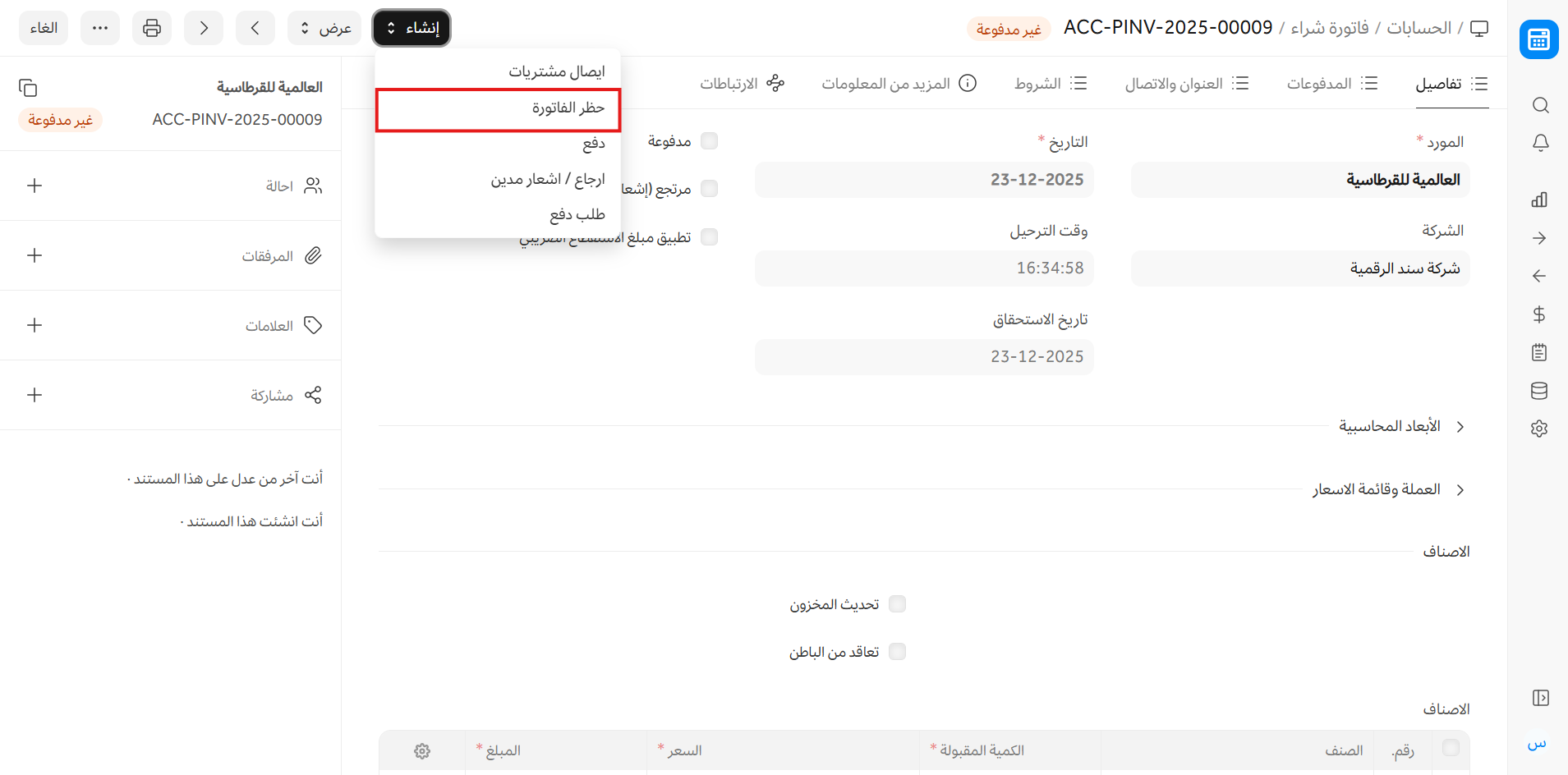
بمجرد اعتماد فاتورة الشراء ورغبتك في تغيير "تاريخ فك الحضر"، يمكنك الاستعانة بزر "حظر الفاتورة" الموجود في أعلى اليمين.
إذا كنت ترغب في تعليق فاتورة شراء معتمدة، فيمكنك التعليق باستخدام خيار "حظر الفاتورة"، وإذا كنت ترغب في إلغاء الحظر مرة أخرى، فاستخدم خيار "إلغاء حظر الفاتورة".
هذا تعليق على مستوى الفاتورة، بينما يمكن أيضًا تعليق الموردين. اعرف المزيد من هنا.
3.3 تفاصيل فاتورة المورد
رقم فاتورة المورد: قد يحدد المورد هذا الطلب برقم خاص به. هذا للإشارة المرجعية. تاريخ فاتورة المورد: التاريخ الذي قام فيه المورد بوضع/تأكيد طلبك من طرفه.
3.4 العنوان وجهة الاتصال
عنوان المورد: هذا هو عنوان فوترة المورد. شخص الاتصال: إذا كان المورد شركة، يتم جلب الشخص الذي يجب الاتصال به في هذا الحقل إذا تم تعيينه في نموذج المورد. عنوان الشحن: العنوان الذي سيتم شحن الأصناف إليه.
3.5 العملة وقائمة الأسعار
يمكنك تعيين العملة التي سيتم اعتماد فاتورة الشراء بها. يتم جلب هذه المعلومة من أمر الشراء. إذا قمت بتعيين قائمة أسعار، فسيتم جلب أسعار الأصناف من تلك القائمة. سيؤدي تحديد 'تجاهل قاعدة التسعير' إلى تجاهل قواعد التسعير المُعدة في الحسابات > قواعد التسعير.
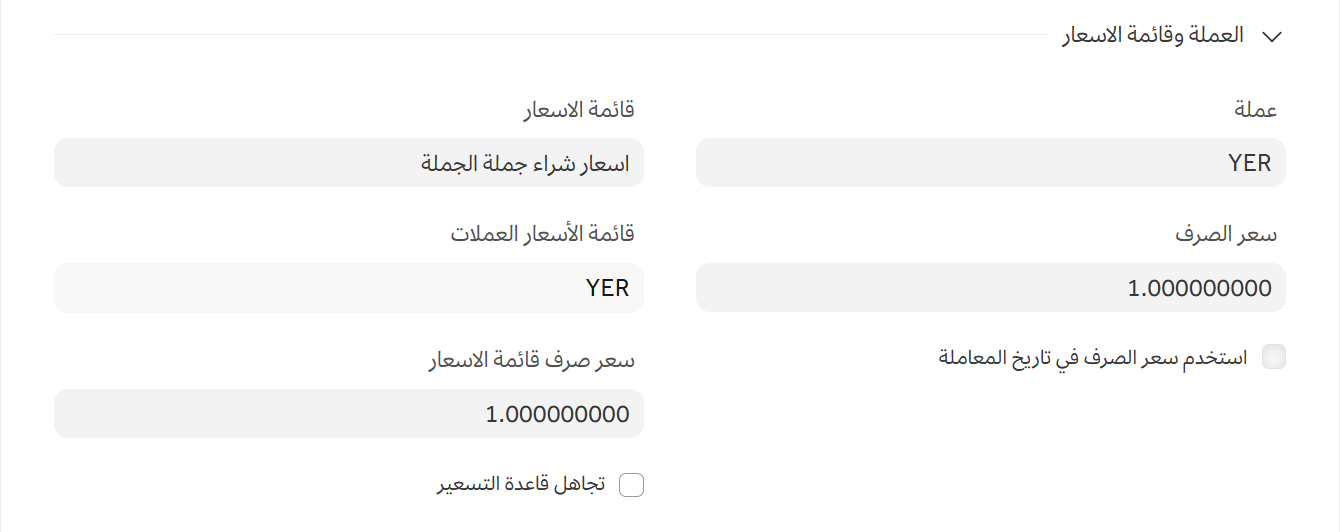
اقرأ حول قوائم الأسعار والمعاملات متعددة العملات لمعرفة المزيد.
3.6 التعاقد من الباطن أو 'تزويد المواد الخام'
يُعد تعيين خيار 'تزويد المواد الخام' مفيدًا في التعاقد من الباطن حيث تقوم بتوفير المواد الخام لتصنيع صنف ما. لمعرفة المزيد، قم بزيارة صفحة التعاقد من الباطن.
3.7 جدول الأصناف
مسح الباركود: يمكنك إضافة الأصناف في جدول الأصناف عن طريق مسح الباركود الخاص بها إذا كان لديك قارئ باركود. اقرأ الإرشادات لتتبع الأصناف باستخدام الباركود لمعرفة المزيد.
يتم جلب رمز الصنف، الاسم، الوصف، الصورة، والشركة المصنعة من سجل الصنف الأساسي.
الشركة المصنعة: إذا كان الصنف مُنتجًا من قبل شركة مصنعة محددة، فيمكن إضافتها هنا. سيتم جلب هذه المعلومة إذا كانت مضبوطة في سجل الصنف.
الكمية والسعر: عند اختيار رمز الصنف، يتم جلب اسمه ووصفه ووحدة القياس الخاصة به. يتم تعيين 'عامل تحويل وحدة القياس' إلى 1 بشكل افتراضي، يمكنك تغييره اعتمادًا على وحدة القياس المستلمة من البائع، المزيد في القسم التالي.
سيتم جلب "سعر قائمة الأسعار" إذا تم تعيين سعر شراء قياسي. يعرض "آخر سعر شراء" سعر الصنف من آخر أمر شراء لك. يتم جلب السعر إذا كان مضبوطًا في سجل الصنف. يمكنك إرفاق "قالب ضريبة الصنف" لتطبيق معدل ضريبي محدد على الصنف.
- أوزان الأصناف: سيتم جلبها إذا كانت مضبوطة في سجل الصنف، وإلا يمكن إدخالها يدويًا.
- الخصم على سعر قائمة الأسعار: يمكنك تطبيق خصم على الأصناف الفردية بنسبة مئوية أو على المبلغ الإجمالي للصنف. اقرأ تطبيق الخصم لمزيد من التفاصيل.
- وزن الصنف: يتم جلب تفاصيل وزن الصنف لكل وحدة ووحدة قياس الوزن إذا كانت مضبوطة في سجل الصنف، وإلا يمكن إدخالها يدويًا.
- التفاصيل المحاسبية: يمكن تغيير حساب المصروفات هنا إذا رغبت في ذلك.
- المصروفات المؤجلة: إذا كانت مصاريف هذا الصنف سيتم فوترتها على الأشهر القادمة بشكل أجزاء، فحدد "تمكين المصروفات المؤجلة". لمعرفة المزيد، قم بزيارة صفحة المصروفات المؤجلة.
- السماح بسعر تقييم صفري: سيسمح تحديد "السماح بسعر تقييم صفري" باعتماد إيصال المشتريات حتى إذا كان سعر تقييم الصنف صفر. قد يكون هذا صنفاً عينيًا أو بسبب تفاهم متبادل مع موردك.
- قائمة المواد: إذا كانت هناك قائمة مواد مُنشأة للعنصر، فسيتم جلبها هنا. هذا مفيد للإشارة عند التعاقد الفرعي.
- قالب ضريبة الصنف: يمكنك تعيين قالب ضريبة صنف لتطبيق مبلغ ضريبي محدد على هذا الصنف بالذات. لمعرفة المزيد، قم بزيارة هذه الصفحة.
- فاصل الصفحة سيُنشئ فاصل صفحة قبل هذا الصنف مباشرة عند الطباعة.
3.8 الضرائب والرسوم
سيتم جلب الضرائب والرسوم من أمر الشراء أو إيصال المشتريات.
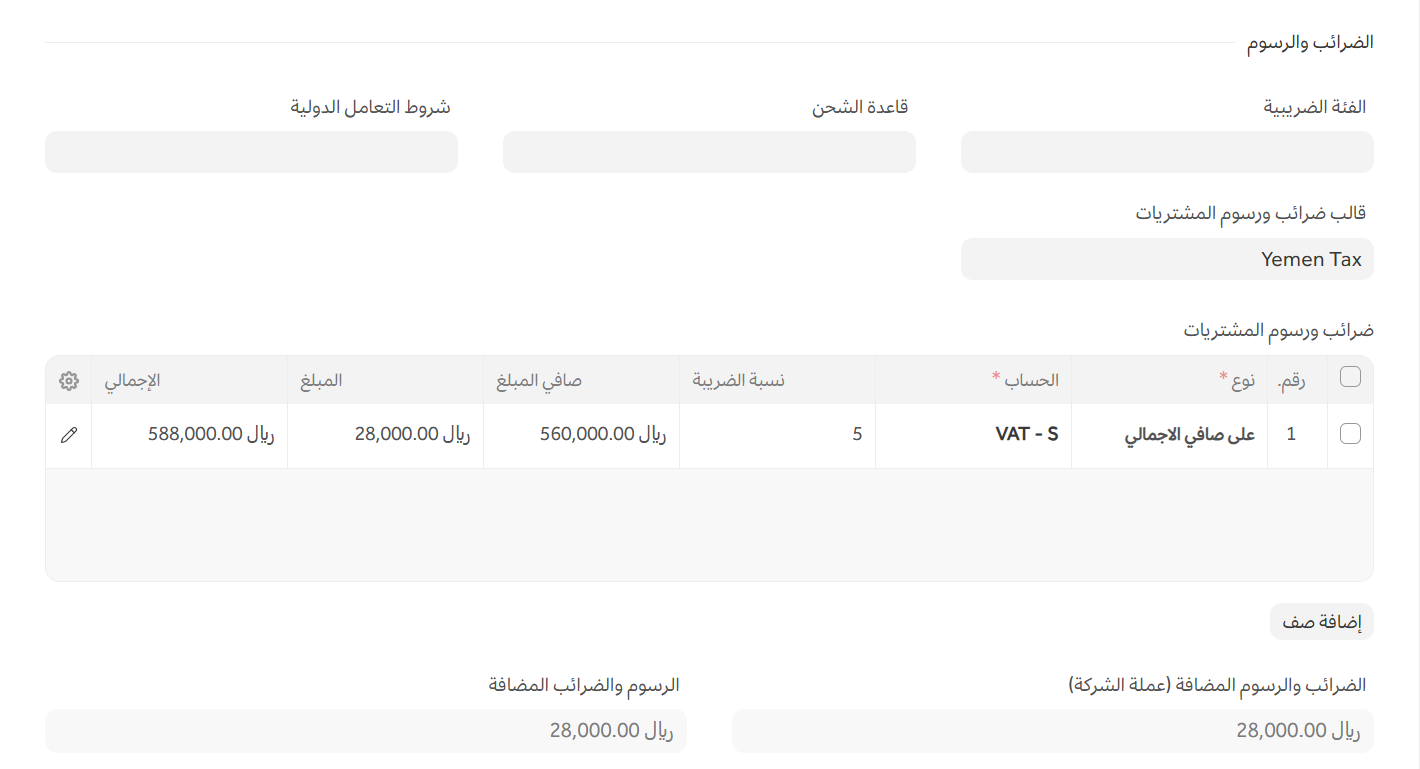
قم بزيارة صفحة قالب ضرائب ورسوم الشراء لمعرفة المزيد عن الضرائب.
سيتم عرض إجمالي الضرائب والرسوم أسفل الجدول.
لإضافة الضرائب تلقائيًا عبر فئة ضريبية، قم بزيارة هذه الصفحة.
تأكد من تحديد جميع الضرائب الخاصة بك في جدول الضرائب والرسوم بشكل صحيح للحصول على تقييم دقيق.
قاعدة الشحن
تُساعد قاعدة الشحن في تحديد تكلفة شحن الصنف. عادةً ما تزيد التكلفة مع مسافة الشحن. لمعرفة المزيد، قم بزيارة صفحة قاعدة الشحن.
3.9 خصم إضافي
يمكن تعيين أي خصم إضافي على الفاتورة بأكملها في هذا القسم. يمكن أن يكون هذا الخصم بناءً على الإجمالي الكلي (بعد الضرائب/الرسوم) أو الصافي الإجمالي (قبل الضرائب/الرسوم). يمكن تطبيق الخصم الإضافي كنسبة مئوية أو مبلغ.
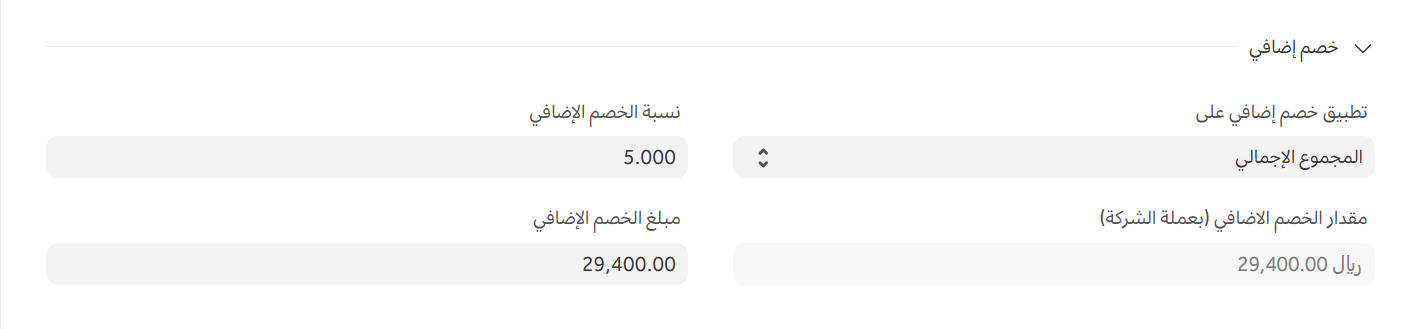
قم بزيارة صفحة تطبيق الخصم لمزيد من التفاصيل.
3.10 الدفعة المقدمة
للأصناف عالية القيمة، يمكن للبائع طلب دفعة مقدمة قبل معالجة الطلب. يفتح زر "جلب الدفعات المقدمة" نافذة منبثقة يمكنك من خلالها جلب الطلبات التي تم فيها الدفع المقدم. لمعرفة المزيد، قم بزيارة صفحة سند الدفعة المقدمة.
3.11 شروط الدفع
قد يتم سداد الفاتورة على أجزاء يعتمد على تفاهمك مع المورد. يتم جلب هذه المعلومات إذا كانت مضبوطة في أمر الشراء.
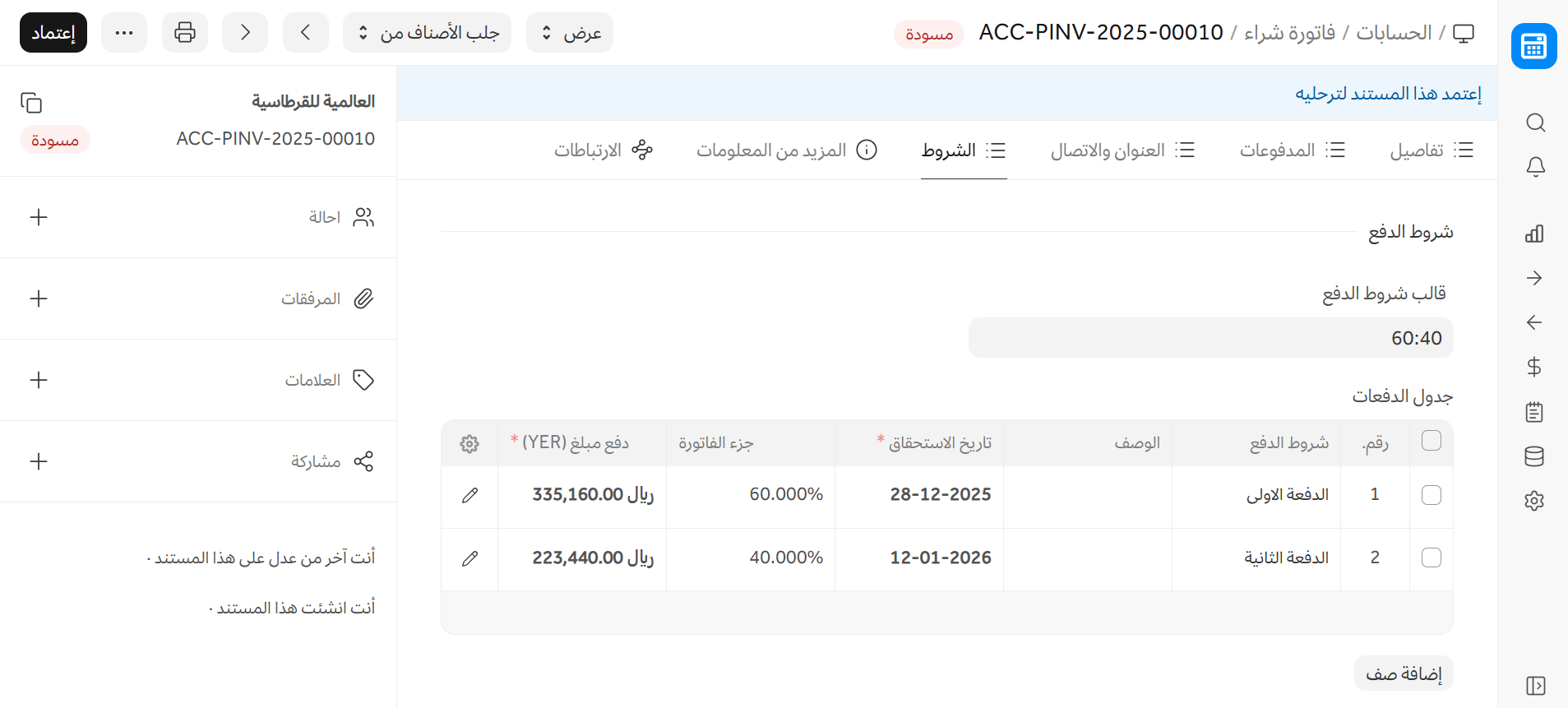
لمعرفة المزيد، قم بزيارة صفحة شروط الدفع.
3.12 الشطب
يحدث الشطب عندما يدفع العميل مبلغًا أقل من مبلغ الفاتورة. قد يكون هذا الفرق صغيرًا مثل 0.50. على عدة طلبات، قد يصل هذا إلى رقم كبير. من أجل الدقة المحاسبية، يتم "شطب" مبلغ الفرق هذا. لمعرفة المزيد، قم بزيارة صفحة شروط الدفع.
3.13 الشروط والاحكام
في معاملات البيع/الشراء، قد تكون هناك بنود وشروط معينة يقوم المورد على أساسها بتقديم البضائع أو الخدمات للعميل. يمكنك تطبيق البنود والشروط على المعاملات وستظهر عند طباعة المستند. لمعرفة المزيد حول البنود والشروط، انقر هنا.
3.14 إعدادات الطباعة
الترويسة
يمكنك طباعة فاتورة الشراء على ورق ذي ترويسة لشركتك. اعرف المزيد من هنا.
"'تجميع العناصر المتشابهة' سيجمع الأصناف المتشابهة المضافة عدة مرات في جدول الأصناف. يمكن رؤية هذا عند الطباعة."
عناوين الطباعة
يمكن أيضًا تغيير عناوين فاتورة الشراء عند طباعة المستند. يمكنك القيام بذلك عن طريق تحديد "عنوان طباعة". لإنشاء عناوين طباعة جديدة، انتقل إلى: الصفحة الرئيسية > الإعدادات > الطباعة > عنوان الطباعة. اعرف المزيد من هنا.
3.15 مزيد من المعلومات
قيد افتتاحي: إذا كان هذا قيدًا افتتاحيًا يؤثر على حساباتك، فاختر "نعم". أي إذا كنت تنتقل من نظام ERP آخر إلى ERPNext في منتصف العام، فقد ترغب في استخدام قيد افتتاحي لتحديث أرصدة الحسابات في ERPNext.
ملاحظات: يمكن إضافة أي ملاحظات إضافية حول فاتورة الشراء هنا.
3.16 بعد الاعتماد
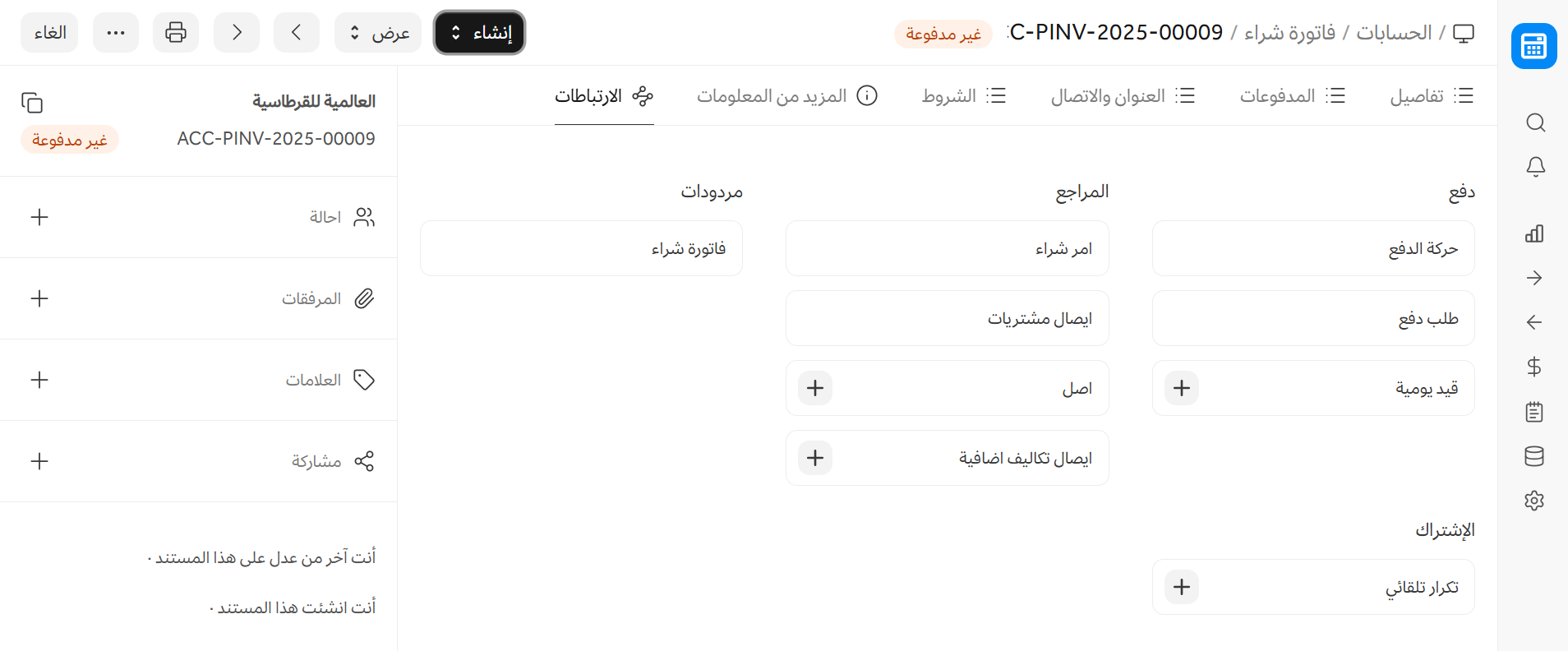
عند اعتماد فاتورة شراء، يمكن إنشاء المستندات التالية مقابلها:
- قيد يومية
- سند نقدي
- طلب دفع
- إيصال تكاليف إضافية
- أصل
4. المزيد
4.1 التأثير المحاسبي
مشابهة لفاتورة البيع، في فاتورة الشراء يجب عليك إدخال حساب مصروفات أو أصول لكل صف في جدول الأصناف. هذا يساعد في تحديد ما إذا كان الصنف يُعتبر أصلًا أو مصروفًا. يمكنك أيضًا تغيير مركز التكلفة. يمكن أيضًا تعيين هذه الإعدادات في سجل الصنف الأساسي. يمكن تعيين مركز التكلفة على مستوى الشركة.
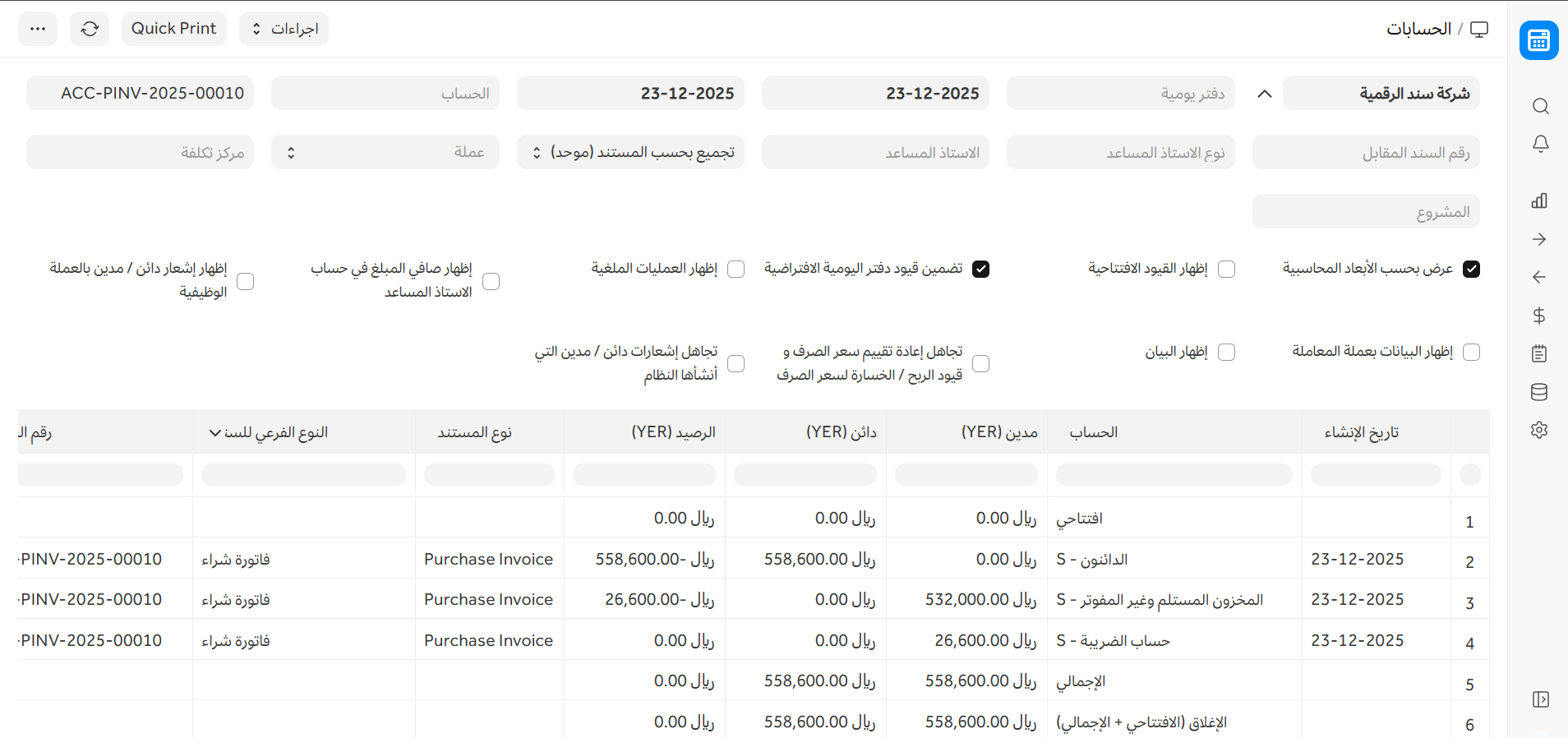
ستؤثر فاتورة الشراء على حساباتك كما يلي:
القيود المحاسبية (قيد اليومية) لقيود مزدوجة نموذجية للشراء:
مدين:
- المصروفات أو الأصول (إجمالي المبالغ باستثناء الضرائب)
- الضرائب (/الأصول إذا كانت من نوع ضريبة القيمة المضافة أو مصروفات مرة أخرى)
دائن:
- المورد
4.2 المحاسبة عند تحديد "مدفوعة"
إذا تم تحديد خيار "مدفوعة"، سيقوم نظام أيضًا بإنشاء القيود المحاسبية التالية:
مدين:
- المورد
دائن:
- الحساب البنكي/النقدي
لمشاهدة القيود في فاتورة الشراء بعد "الاعتماد"، انقر على "عرض دفتر الأستاذ".
4.3 هل الشراء يُعتبر "مصروف" أم "أصل"؟
إذا تم استهلاك الصنف فور الشراء، أو إذا كانت خدمة، فإن الشراء يُعتبر "مصروف". على سبيل المثال، فاتورة الهاتف أو فاتورة السفر تُعتبر "مصروف" - حيث تم استهلاكها بالفعل.
أما أصناف المخزون التي لها قيمة، فإن هذه المشتريات لا تُعتبر بعد "مصروف" لأنها لا تزال تحتفظ بقيمتها أثناء وجودها في المخزون. فهي تُعتبر "أصول". إذا كانت مواد خام (تُستخدم في عملية إنتاج)، فإنها تتحول إلى "مصروف" في لحظة استهلاكها في العملية. إذا كانت معدة للبيع للعميل، فإنها تتحول إلى "مصروف" عند شحنها للعميل.
4.4 خصم الضرائب في المنبع
في العديد من البلدان، قد يلزمك القانون بخصم الضرائب عند دفع الموردين. قد تستند هذه الضرائب إلى معدل قياسي. بموجب هذا النوع من الأنظمة، عادةً إذا تجاوز المورد حدًا معينًا للدفع، وإذا كان نوع المنتج خاضعًا للضريبة، قد يلزمك خصم بعض الضرائب (التي تقوم بدفعها لحكومتك نيابة عن المورد).
للقيام بذلك، سيتعين عليك إنشاء حساب ضريبي جديد تحت "الالتزامات الضريبية" أو ما شابه وإضافة رصيد لهذا الحساب بالنسبة المئوية المطلوبة للخصم في كل معاملة.
4.5 تعليق المدفوعات لفاتورة شراء
هناك طريقتان لوضع فاتورة شراء قيد التعليق:
- التعليق الزمني
- التعليق الصريح
التعليق الصريح
يعلق فاتورة الشراء إلى أجل غير مسمى. للقيام بذلك، في قسم "تعليق الفاتورة" في نموذج فاتورة الشراء، ما عليك سوى تحديد خانة الاختيار "تعليق الفاتورة". في حقل النص "سبب لوضع في الانتظار"، اكتب تعليقًا يوضح سبب تعليق الفاتورة.
إذا كنت بحاجة إلى تعليق فاتورة معتمدة، انقر على زر "إجراء" ثم انقر على "حظر الفاتورة". أيضًا، أضف تعليقًا يوضح سبب تعليق الفاتورة في النافذة المنبثقة التي تظهر وانقر على "حفظ".
التعليق الزمني
يعلق فاتورة الشراء حتى تاريخ محدد. للقيام بذلك، في قسم "تعليق الفاتورة" في نموذج فاتورة الشراء، حدد خانة الاختيار "تعليق الفاتورة". بعد ذلك، أدخل تاريخ فك الحضر في النافذة المنبثقة التي تظهر وانقر على "حفظ". تاريخ الإصدار هو التاريخ الذي ينتهي فيه تعليق المستند.
بعد حفظ الفاتورة، يمكنك تغيير تاريخ الإصدار بالنقر على زر القائمة المنسدلة "تعليق الفاتورة" ثم "تغيير تاريخ فك الحضر". سيؤدي هذا الإجراء إلى ظهور نافذة حوار.
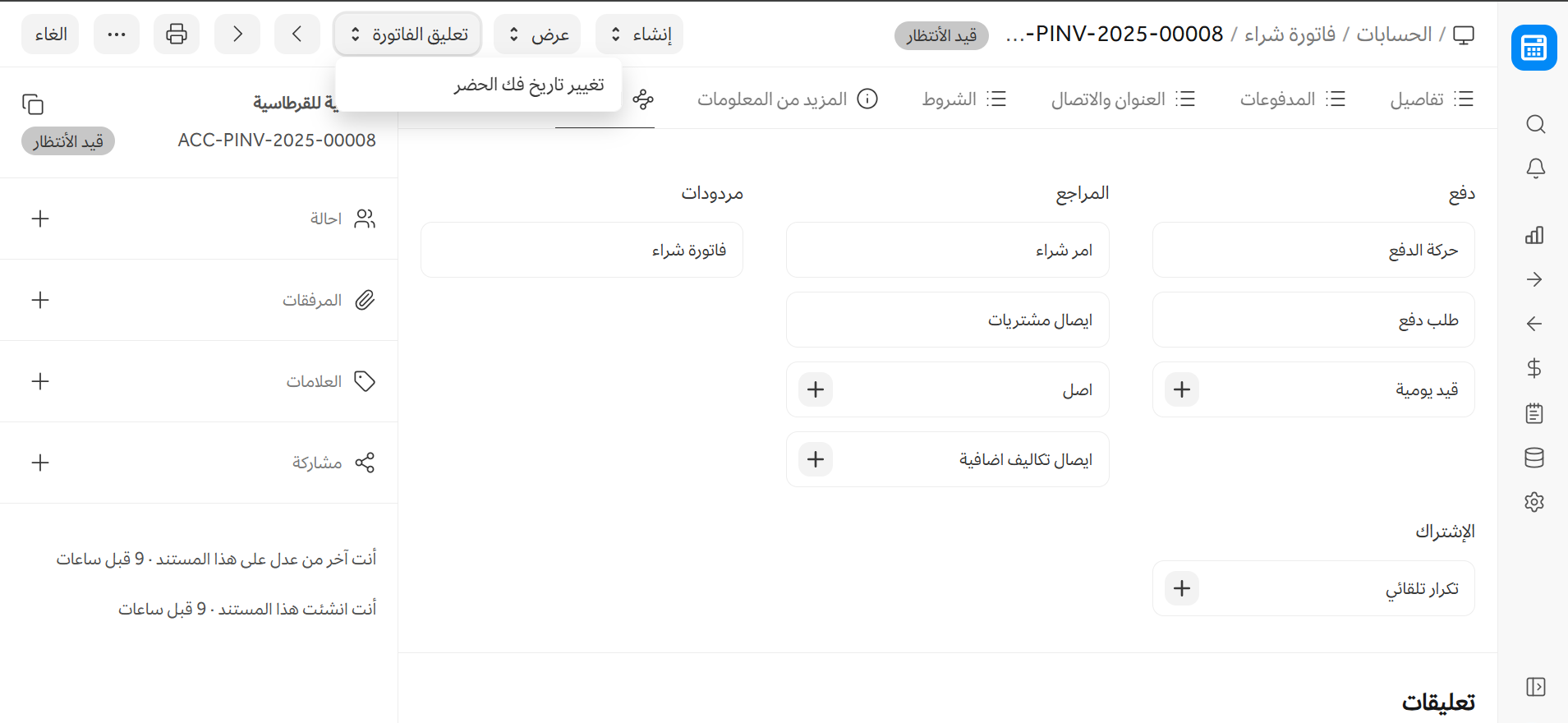 اختر تاريخ الإصدار الجديد وانقر على "حفظ". يجب أيضًا إدخال تعليق في حقل "سبب التعليق".
ملاحظات هامة:
- جميع الفواتير الموضوعة قيد التعليق لن تظهر في جدول مراجع السند النقدي
- لا يمكن أن يكون تاريخ الإصدار في الماضي
- يمكنك فقط حظر أو إلغاء حظر فاتورة الشراء إذا كانت غير مدفوعة
- يمكنك فقط تغيير تاريخ الإصدار إذا كانت الفاتورة غير مدفوعة
4.6 المحاسبة المؤقتة للمصروفات (لأصناف غير المخزون فقط)
في العديد من الحالات، يتم استلام خدمة وتحميل المصروف ولكن يتم فوترة هذه الخدمة في الشهر التالي، لذلك لا يظهر هذا المصروف في بياناتك المالية الشهرية مثل قائمة الدخل لأن الفوترة لا تزال معلقة. تساعدك المحاسبة المؤقتة في معالجة هذه المشكلة. فيما يلي خطوات إعداد المحاسبة المؤقتة:
- تفعيل المحاسبة المؤقتة في سجل الشركة الأساسي تعيين الحساب المؤقت الافتراضي
- إنشاء إيصال مشتريات لصنف غير مخزني
- إنشاء فاتورة شراء مقابل إيصال مشتريات القيود المحاسبية المرتبطة بفاتورة الشراء سيتم ترحيلها كالمعتاد عند ترحيل فاتورة الشراء، سيتم عكس القيود المحاسبية المرتبطة بإيصال المشتريات.